Power Automate × Forms 連携 活用事例 | ワークフロー 自動化手順を解説

Power Automate は、 Microsoft の各種サービスと連携し、業務プロセスを効率化・自動化できる強力なツールです。この記事では、 Power Automate と Microsoft Forms を 連携 し、入力内容を SharePoint に記録、 Teams で通知する 業務自動化 の手順を紹介します。 名刺追加申請 の 活用事例 をもとに、フォーム作成から ワークフロー 構築までをわかりやすく解説します。Forms 作成手順も含んでいます。
目次
Power Automateとは
業務フロー作成の要件
Power Automate で業務フローを作成する手順
業務フローの運用イメージ
業務フロー自動化の効果
よくある質問 (FAQ) – Power Automate × Forms 連携 –
Power Automate とは
Microsoftが提供する業務自動化ツールで、さまざまなアプリやサービス間にワークフローを構築できます。
Power Automateは、ブラウザからすぐに利用を開始できます。
インストール不要で、ログイン後すぐにフローの作成画面を試すことが可能です。
→ Power Automate 公式サイト
多くの企業では、基幹システムによって業務の一部が自動化されていますが、日々の細かな作業や非システム化された業務は、メールやチャットなどを使って手動で対応しているケースも少なくありません。こうした業務も、 Power Automate を活用することで、ノーコードで簡単に自動化でき、業務効率の向上やミスの削減につながります。
業務フロー作成の要件
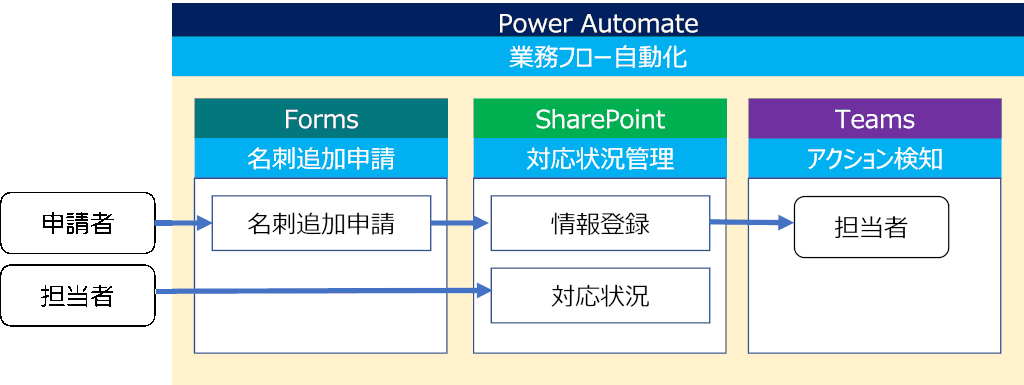
今回の業務フローは Power Automate ・ Forms ・ SharePoint ・ Teams を使い 連携 します。
SharePoint の直接入力は、Excelを共同編集している感覚に近いため、 Forms を活用することでユーザがWebアプリケーションを利用するような感覚のインタフェースを提供してみます。
作成する業務フローに関しては次の点を要件にします。
・ユーザが Forms の 入力フォーム を使って名刺の追加申請ができること。
・ Forms の追加申請内容(フォームの回答)が SharePoint に自動的に記録されること。
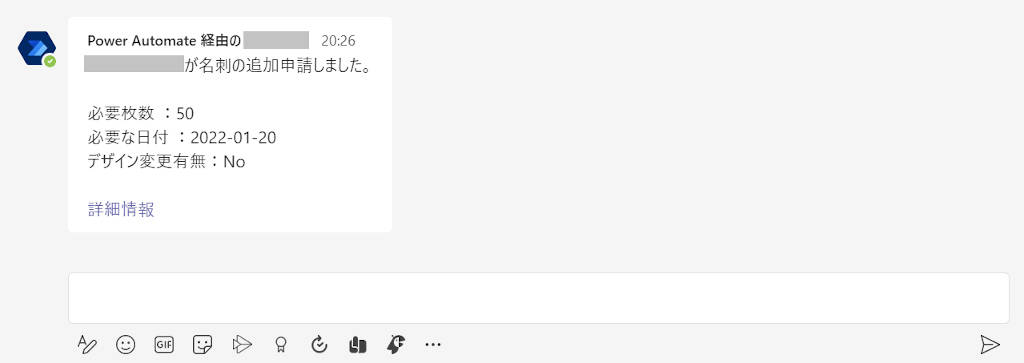
・ SharePoint に自動的に記録されたことを、 Teams の通知で担当者に知らせること。
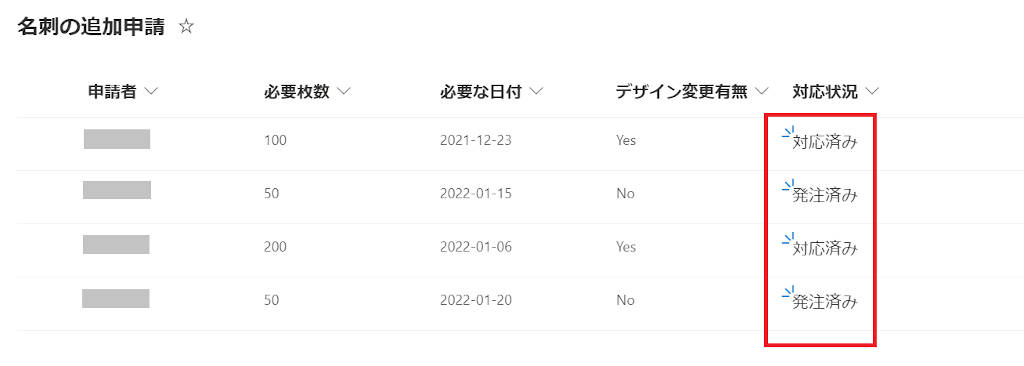
・業務の対応状況を SharePoint 上で管理できること
イメージとしてはこのようになります
Formsを使わずに、Teamsを起点とした自動化も可能です。
例えば、チャット投稿をトリガーにしたシンプルな業務フローについては、
以下の記事で具体例を紹介しています。
また
- SharePoint リストを起点にした申請管理フロー
- ドキュメントを中心にしたシンプルなワークフロー
など、業務内容や運用方針によって適した構成は変わります。
「自分の業務には、どの組み合わせが合っているのか」
を整理したい場合は、目的別に整理した活用事例も参考になります。
→ Power Automate / Power Apps 活用事例まとめ
申請フォームや承認ワークフローは、「待ち時間が長い」「転記ミスが起きやすい」「処理が属人化している」といった課題が出やすい業務です。
Power Automate を使えば自動化できる可能性がありますが、すべての業務が一律に向いているわけではありません。まずは、今の申請・承認業務がどれくらい自動化に適しているかを
簡単にチェックしてみるのがおすすめです。
Power Automate で業務フローを作成する手順
組織の権限によって実行できない操作がある場合は、組織の管理者へ確認してくださいね。
Forms の作成
まずは名刺の追加申請をする Forms を作成してみたいと思います。
Forms の 作成に慣れていない人のために、 フォーム の作成方法から説明します。
名刺の追加申請は、SharePoint → Power Automate の作成なしで利用できる上、業務での Forms 活用事例 として分かりやすく有用なものですので、 Forms の活用を検討されている場合は、ぜひ作成してみてください。
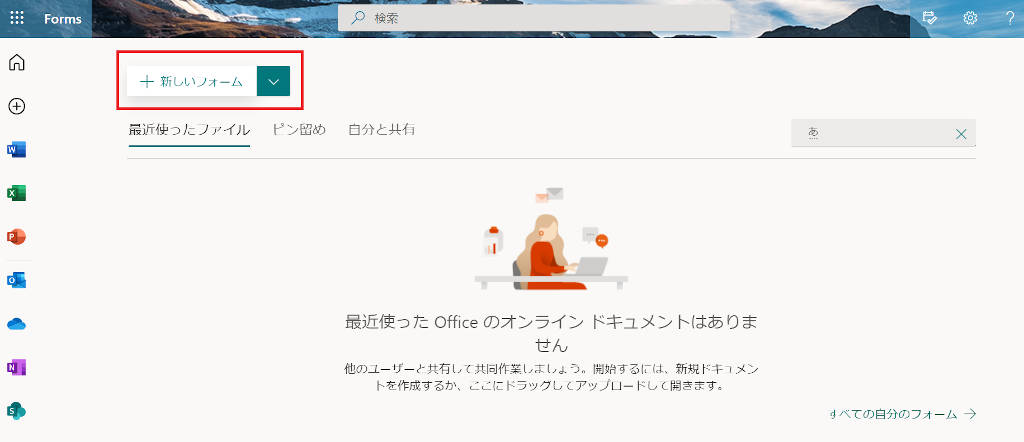
①新しいフォームの選択
フォームを開いたら、新しいフォームを選択します。
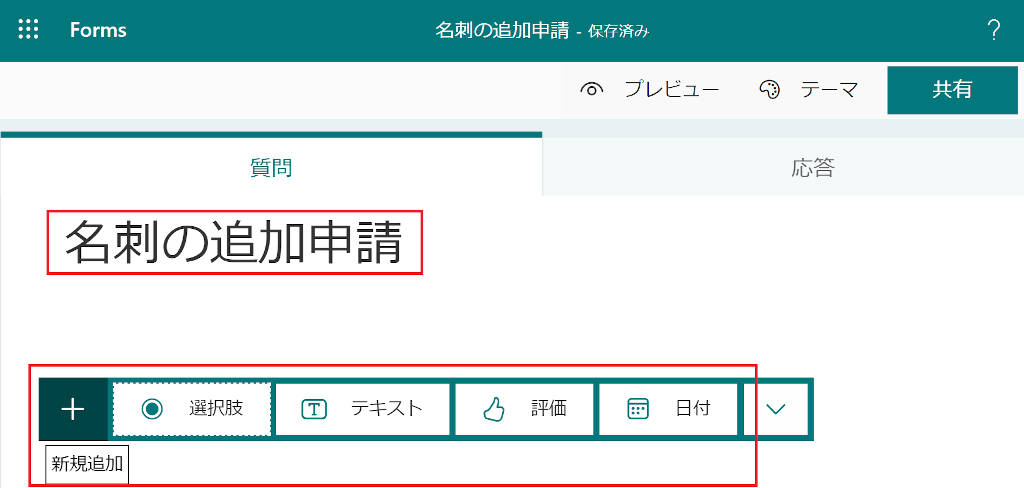
②タイトルの入力と回答フォームの追加
タイトル欄にタイトルを入力します。ここでは「名刺の追加申請」にします。
新規追加より回答項目を追加します。すべての項目は「必須」にします。
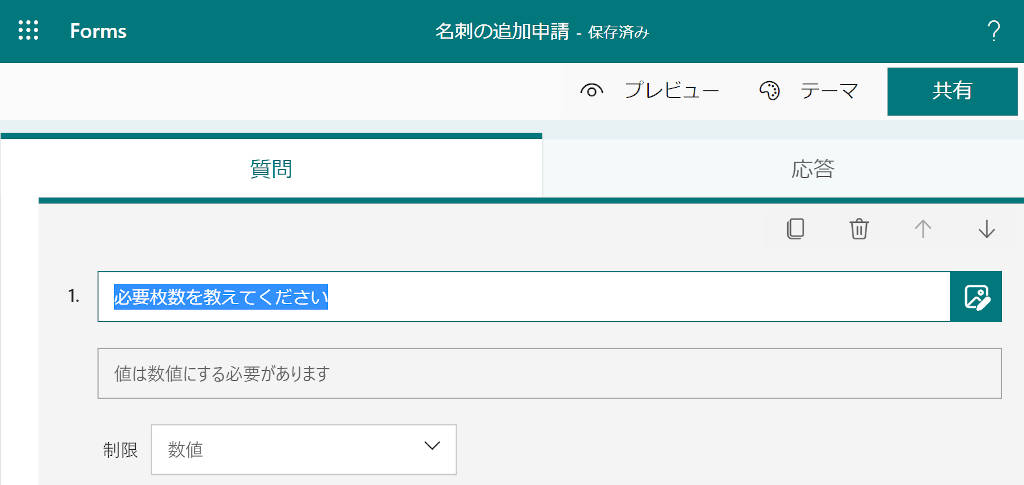
③「テキスト」で必要枚数を入力できるようにします。数値のみの制限も付けます
④「日付」で名刺が必要な日付を入力できるようにします。
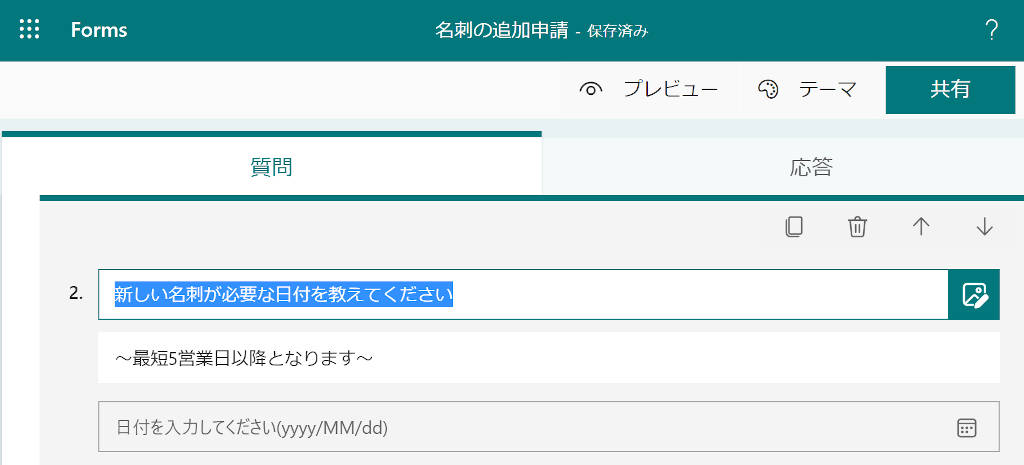
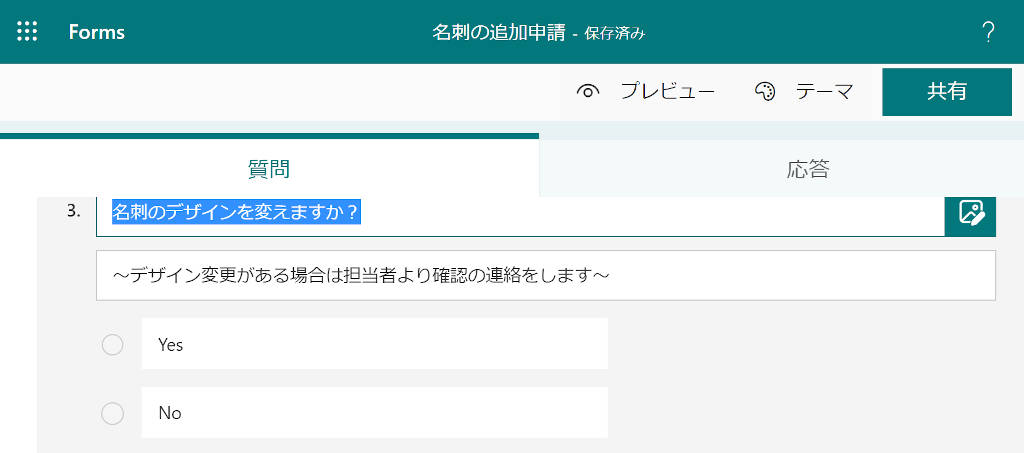
⑤「選択肢」で名刺のデザイン変更があるかを入力できるようにします。
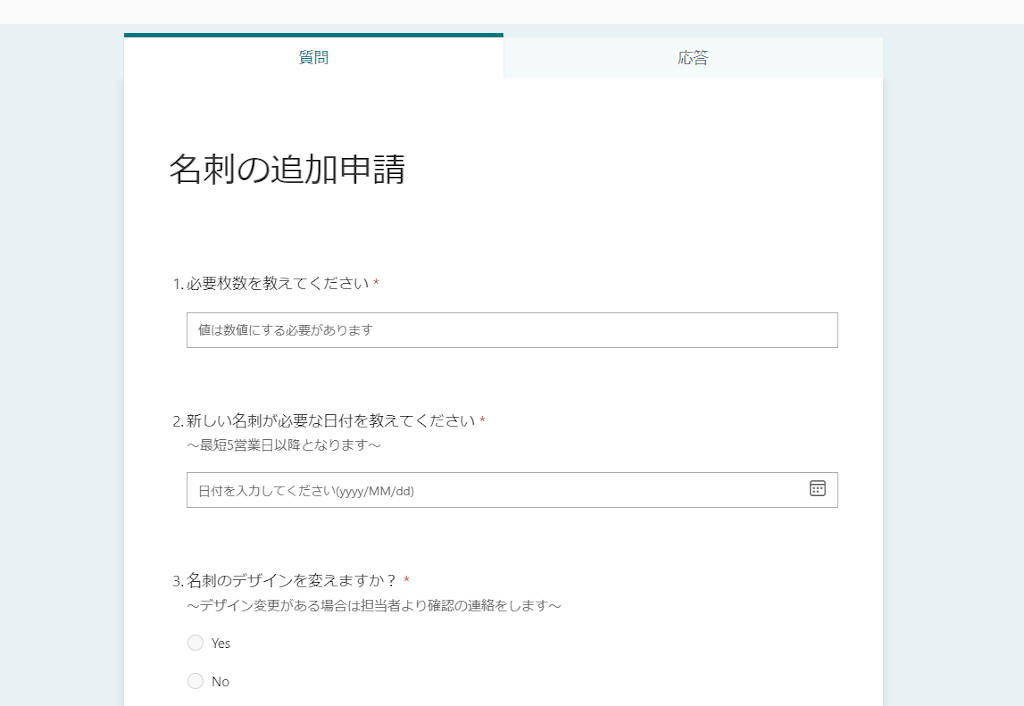
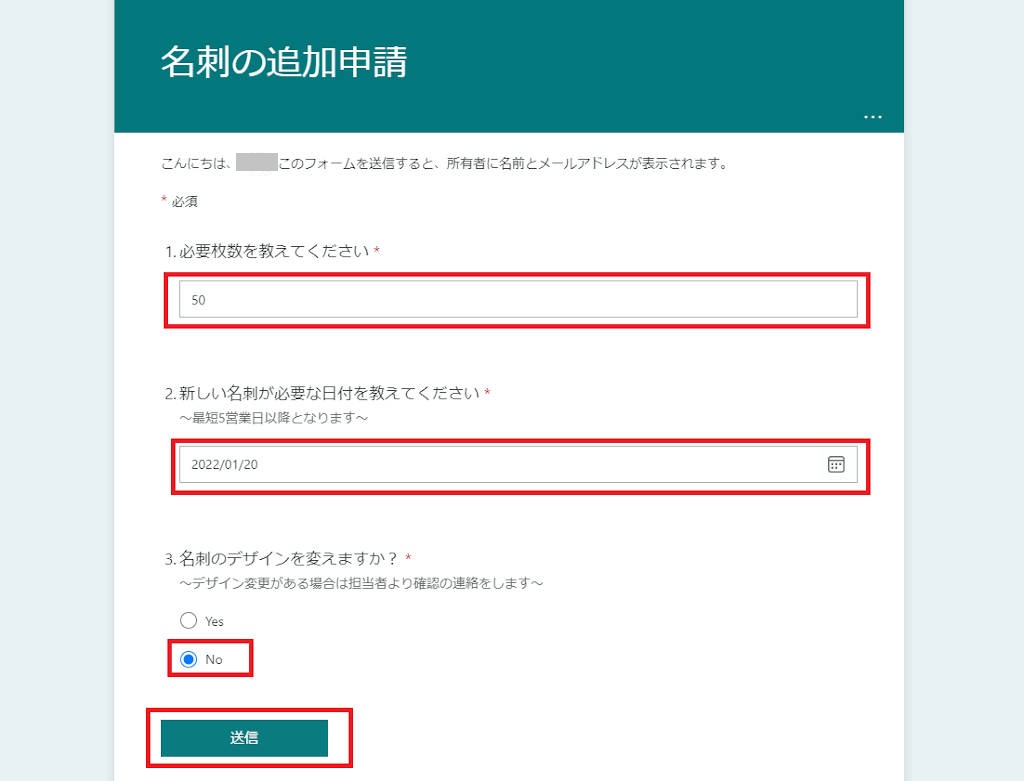
完成したフォームは、ユーザから見ると次のようになります。
SharePointに項目を追加して直接編集するよりは、ユーザも使い易そうですね。
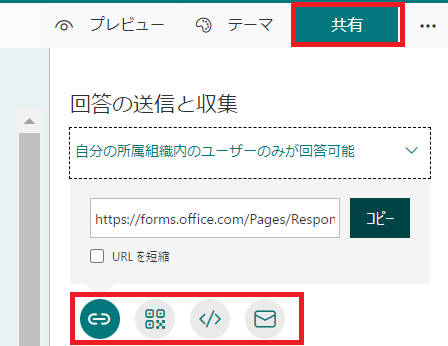
作成したフォームは「共有」するためにURLを表示したり、QRコードの作成、メールでのURL共有、埋め込みコードの表示ができます。
SharePointリストの作成
次に名刺の追加申請および業務の対応状況を管理するSharePointリストを作成してみたいと思います。
①新しいフォームの選択
②リストを作成
③サイトコンテンツで設定
①新しいフォームの選択~③サイトコンテンツで設定については、「Power Automate でできること ~SharePointを活用した業務フロー作成~」のSharePointリストの作成手順、を確認してください。
業務内容によって最適な構成は異なります。
・入力を中心にしたい → Forms
・通知や承認を中心にしたい → Teams
・データ管理を重視したい → SharePoint
・業務アプリとして活用したい → Power Apps
といった観点で、自社に合った構成を検討することが重要です。
他の業務自動化パターンも知りたい方へ
今回のようなFormsを起点とした自動化以外にも、
業務内容に応じてさまざまなパターンが考えられます。
▼ Forms以外の起点で自動化したい
→ Power Automate × Teams 活用事例
▼ データ管理を中心にしたい
→ Power Automate × SharePoint 活用事例
▼ 全体像を整理したい
→ Power Automate / Power Apps 活用事例まとめ
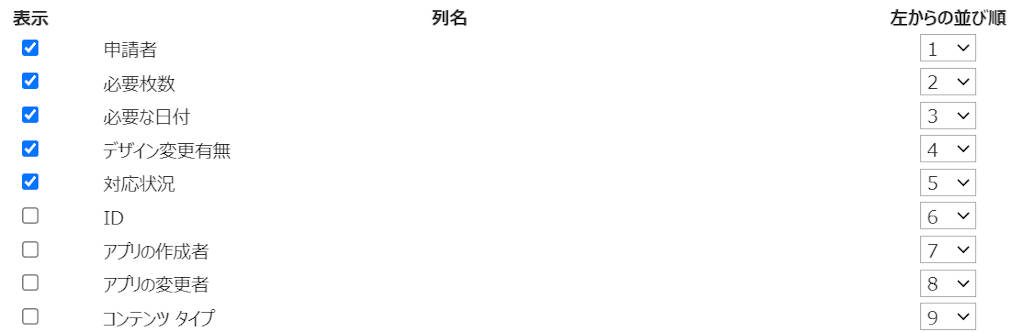
④SharePointリストの列設定
「列の作成」「列の順序」を使って、各列を次のように設定してみます。
●「申請者」は「ユーザまたはグループ」とし、フォームの登録者情報を入力します。
●「必要枚数」「必要な日付」「デザイン変更有無」「対応状況」 は 全て「1行テキスト」にします。

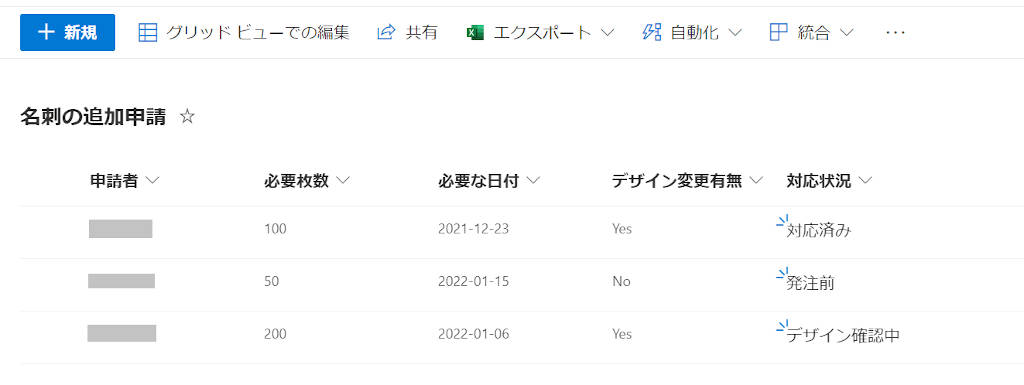
⑤SharePointリスト
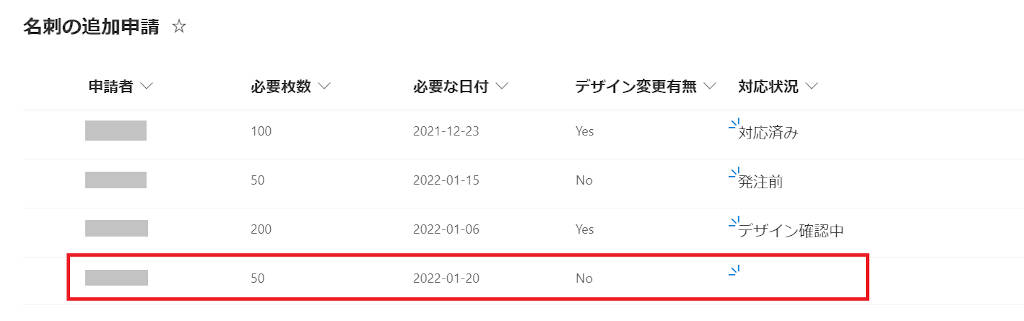
名刺追加申請の、データ登録後のSharePointリストを表示した様子です。
本記事の全手順が完了し運用を開始した後の登録イメージを示しています。
⑥SharePointリストのビューの設定
SharePointリストのビューの設定としては次のようになります。
Power Automate でのフロー作成
次はいよいよ Power Automate で業務フローを作成します。
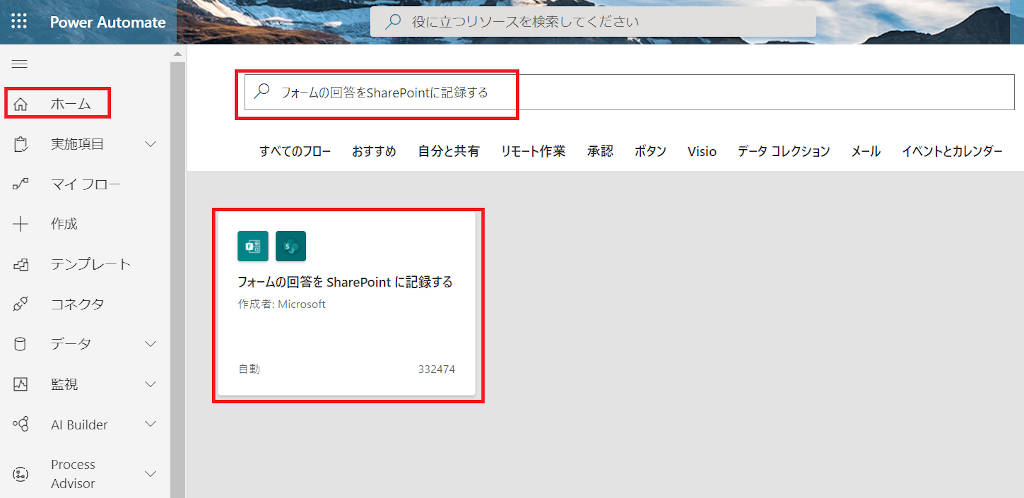
今回は、 Power Automate に登録されている「フォームの回答をSharePointに記録する」というフローを利用します。
①フローの作成
Power Automate の「ホーム」で、「 フォームの回答をSharePointに記録する 」を検索し、表示された結果を選択します。
②フローのトリガー(Forms)と情報の取り出し
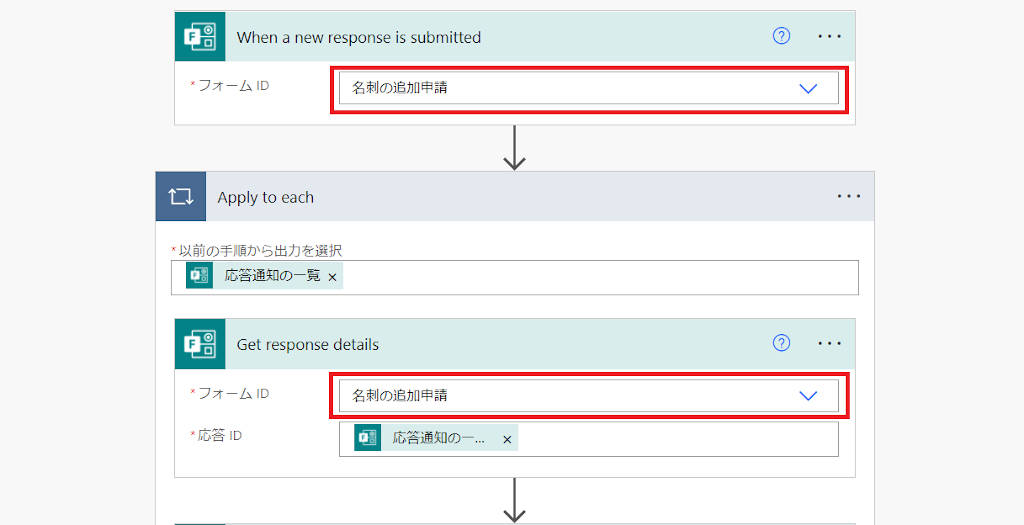
「When a new response is submitted」と「Get response details」のフォームIDの箇所で作成したフォーム「名刺の追加申請」を選択します。
③SharePointへの情報登録
サイトのアドレスへ、SharePointリストを作成したサイトアドレスを入力し、リスト名「名刺の追加申請」を入力します。
SharePointリストの項目にFormsの項目が入力されるように設定します。
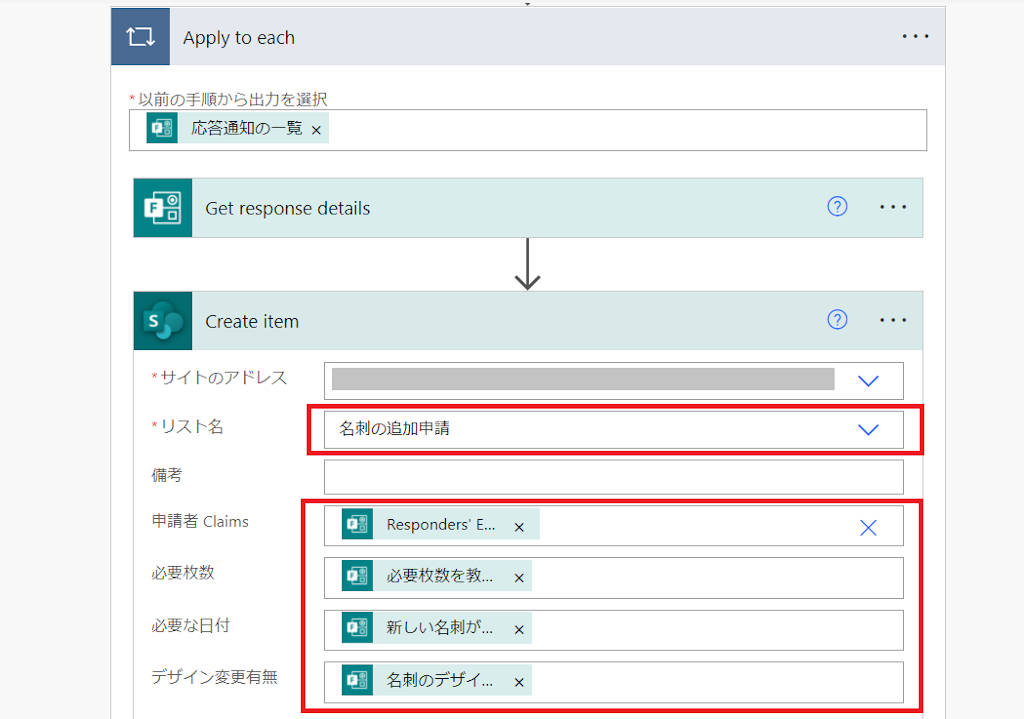
SharePointリストの項目とFormsの項目の対応表です。
| SharePointリスト項目 | Forms項目 |
|---|---|
| 申請者Claims | Responders’ Email |
| 必要枚数 | 必要枚数を教えてください |
| 必要な日付 | 新しい名刺が必要な日付を教えてください |
| デザイン変更有無 | 名刺のデザインを変えますか? |
④Teamsの通知の設定
SharePointの「Create Item」の下へ Teamsの通知処理を追加します。「アクションの追加」からTeamsの「チャットまたはチャネルでメッセージを投稿する」を選択して、内容を設定していきます。
下記のような設定をします。
投稿者:フローボット(Flow bot)
投稿先:Chat with Flow bot
Recipient:担当者のEmail (Microsoft365等のアカウント)
Messageは</>の切り替えでHTMLビューとし、下記のように「申請者名、必要枚数、必要な日付、デザイン変更有無、アイテムへのリンク」が分かるような内容にします。
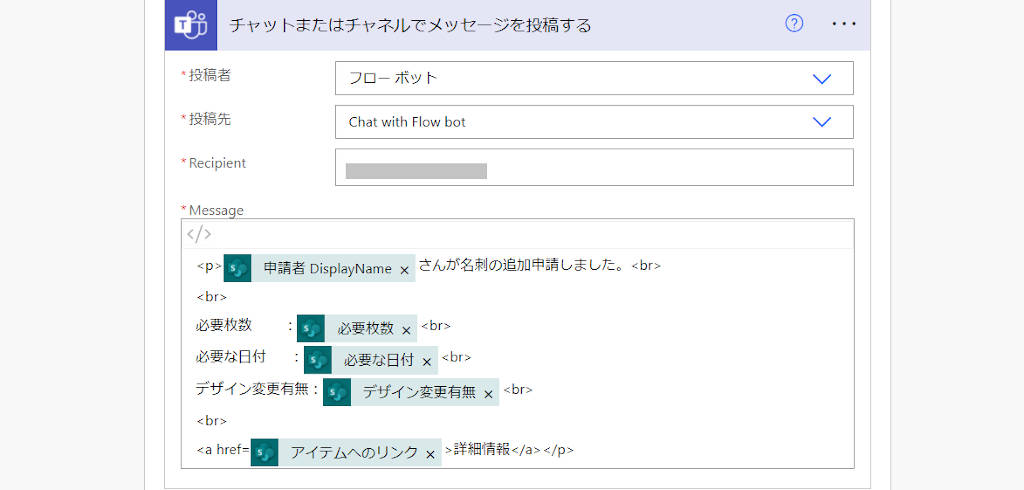
以上で Power Automate の設定ができました。
Teams でのチームの作成
今回の業務フローでは、
個人へチャットを通知するように構成しましたが、
チームへチャットを通知することも可能です。
既に通知で使いたいチームがある場合は、
それを利用することも可能です。
業務フローの運用イメージ
作成した業務フローの運用イメージを見てみます
① Forms での名刺の追加申請
ユーザは Forms の 入力フォーム で必要な情報を入力し、名刺の追加申請をします 。
② SharePoint へ自動的に記録
名刺の追加申請内容(フォームの回答)は SharePoint に自動的に記録されます
③ Teams での自動通知
担当者へ Teams で 自動通知 されます
④ SharePoint での対応状況管理
担当者は SharePoint を使って対応状況を管理することができます
FormsとPower Automateを組み合わせることで申請業務の自動化は実現できますが、
業務に合わせた画面設計や操作性を重視する場合は、
Power Appsでアプリ化する方法も有効です。
Power Apps とは(業務アプリの活用方法を見る)
業務フロー自動化の効果
フローの自動化により、業務を進めるうえで必要な作業が簡単になりますし、抜け・漏れ・誤りの軽減や問い合わせ時間の減少が見込め、業務効率化を実現することができますね。
今回は 「 フォーム の回答をSharePointに記録する 」というフォーマットを使って、名刺の追加申請を構成しましたが、アイデアと設定次第で、より効果の高い業務フローを組むことも可能です。
クラウドフローでの自動化が難しい場合は、Power Automate Desktopを使って、
Excel操作やローカル処理を自動化する方法もあります。
Excel自動集計の方法を見る(データ処理を自動化)
Webスクレイピングでデータ取得する(Web情報を自動収集)
よくある質問 (FAQ) – Power Automate × Forms 連携 –
1. Power Automate と Forms を連携する具体的な手順は?
以下のステップで構築できます
1. Formsで申請フォームを作成(例:名刺の追加申請)
2. Power Automateでフローを作成
・トリガー:「新しい回答が送信されたとき」
・アクション:「回答の詳細を取得」
3. SharePointに回答内容を自動登録
4. Teamsで担当者に通知
2.Formsの回答をSharePointに自動で保存する方法は?
「項目の作成 (Create item)」アクションをFormsの回答をSharePointリストに登録します。
3.Formsの回答内容をTeamsで通知する方法は?
「チャットまたはチャネルにメッセージを投稿する」アクションを使います。投稿内容には、申請者名・申請内容・リンクなどを含めると効果的です。
4.外部ユーザーの回答もSharePointに登録できますか?
はい、Microsoft Formsは外部ユーザーにも対応しています。
ただし、SharePointのフォーム機能は組織内ユーザー限定なので、Power Automateを使って連携する必要があります
さらに、業務内容によっては
今回のForms連携以外にも様々なパターンが考えられます。
実際の業務に近いパターンを、以下から確認してみてください。
Teamsとの組み合わせによる活用事例(チャット起点)
SharePointとの組み合わせによる活用事例(データ管理)
→ Power Automate × SharePoint 活用事例
様々な活用事例紹介(全体像)
→ Power Automate / Power Apps 活用事例まとめ
より高度な自動化や操作レベルの自動処理を行いたい場合
→ Power Automate Desktop 活用事例