Power Pages 構築 の手順|作り方から公開設定まで解説

Power Pages 構築 手順を、画面イメージ付きで紹介します。
Power Pages は、Microsoft Power Platform の一つで、ノーコード/ローコードでWebサイトを作成できるサービスです。
Microsoft 365 を利用している方であれば、社外向けの情報公開サイトや申請フォーム付きWebサイトを、比較的手軽に構築できる点が特長です。本記事では、Power Pages の利用条件を整理したうえで、実際にサイトを立ち上げた際の流れや、活用イメージを紹介します。
この記事でわかること
・利用条件とライセンスの考え方
・Power Platform の中での位置づけ
・Webサイトを立ち上げるまでの流れ
・Power Apps / Power Automate / Dataverse との連携イメージ
Power Pages 構築 の前提|利用条件と無料トライアル
主に社外向けWebサイトや、外部ユーザーが利用する申請・入力サイトを想定したサービスです。
●職場または学校の電子メールに関連付くMicrosoftアカウントで利用可能
●30日間の無料トライアルから利用開始できる
●Microsoft Dataverseでデータを管理
●Power Platform 製品
できることや SharePoint との違いなど基本的な内容は、入門記事で解説しています。
Power Pages とは?できること・使い方・活用事例をわかりやすく解説
ライセンスの考え方
Power Pages は、Microsoft 365(E3・E5)のライセンスとは別に、Power Pages のライセンスが必要です。課金は「サイト単位の月間ユニークユーザー数」を基準とした容量制で、ユーザーの種類によって2つに分かれます。
- 認証済みユーザー:サインインして利用するサイト向け。100ユーザー単位の容量パックで購入します
- 匿名ユーザー:サインインなしで閲覧できるサイト向け。500ユーザー単位の容量パックで購入します
同じユーザーが月内に複数回アクセスしても1カウントです。ただし匿名ユーザーはブラウザの Cookie で識別するため、別の端末からのアクセスや Cookie の削除は別ユーザーとして数えられます。また、容量は月ごとにリセットされ、翌月への繰り越しはできません。
あらかじめ利用者数を見込める場合はサブスクリプションプラン、利用量が読みにくい場合は従量課金プランが選択できます。まずは30日間の無料試用版で、要件に合うかを確認するとよいでしょう。
Webサイトを構築する手順【テンプレート選択から公開まで】
ここからは、Power Pages を使って実際にサイトを立ち上げた際の流れを、画面イメージを交えて紹介します。
※本手順は 2022年7月時点の内容です。UI や名称は変更される可能性があります。
①無料試用開始・サインイン
Microsoft Power Pagesのページにアクセスして
右上の無料試用版、より無料試用を開始し、サインインします。
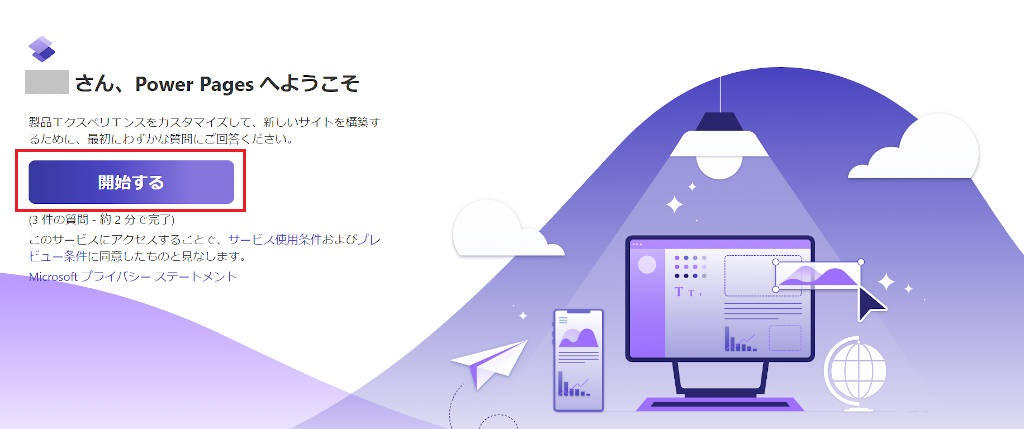
②開始ページ
無料試用のページが立ち上がるので、「開始」をクリックします。
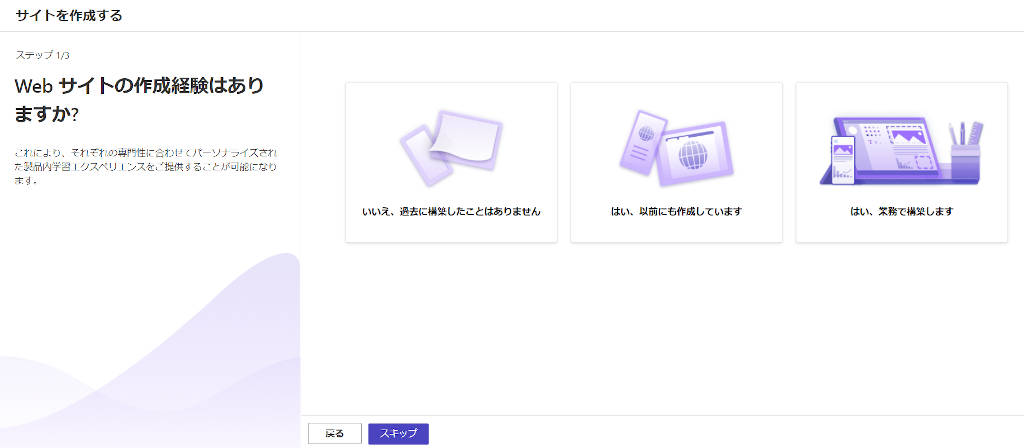
③Webサイトの作成経験
Webサイトの作成経験を選択します。
※選択によって、Webサイト作成後のチュートリアルに違いがあるのだと思いますが、本項目は一度選択してサイトを作成すると、次に新しいWebサイトを作成する際は、聞かれなくなるため具体的な違いは確認できていません。
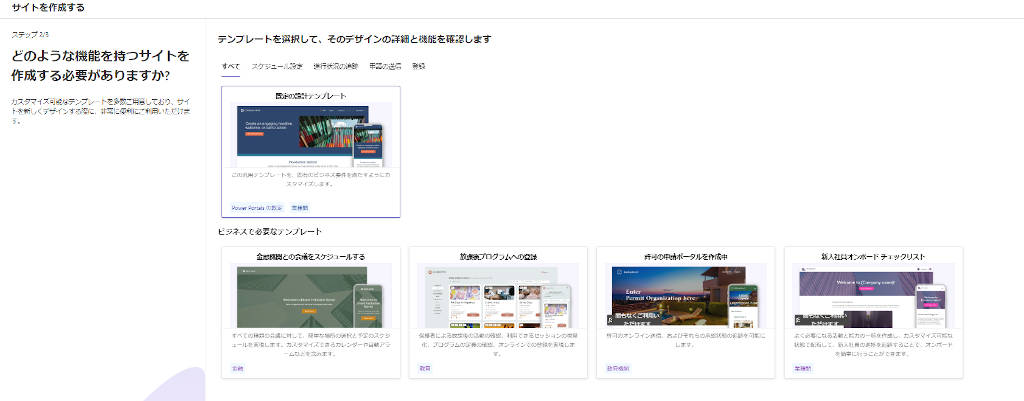
④テンプレートの選択
テンプレートを選択します。
サイト制作される方は、「テンプレート」ではなく、「テーマ」という表現の方が分かりやすいかもしれませんね。
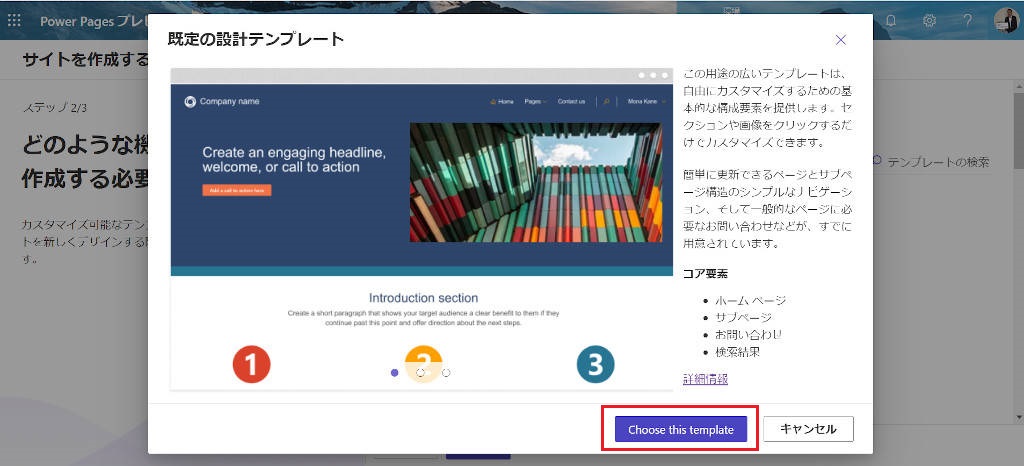
⑤テンプレートの確認
問題なければ、「Choose this template」を選択します。
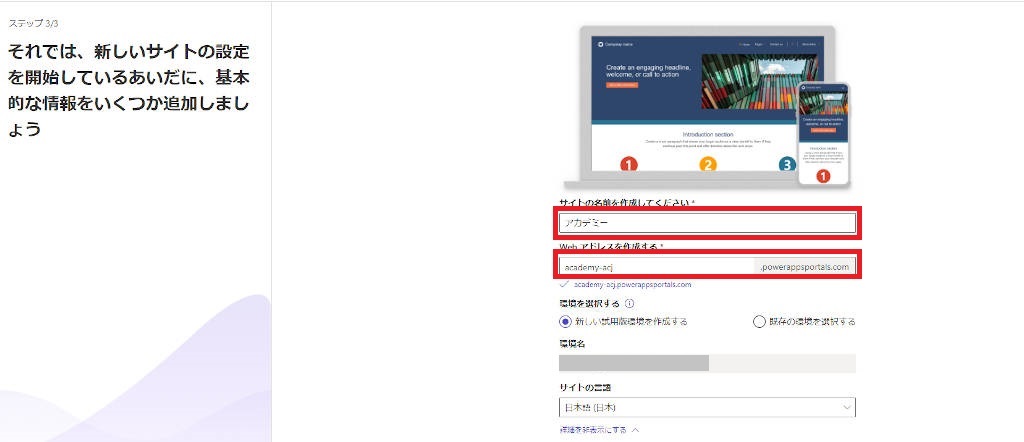
⑥サイト名・アドレス
サイト名や、サイトのアドレスを入力します。
⑦サイトの設定
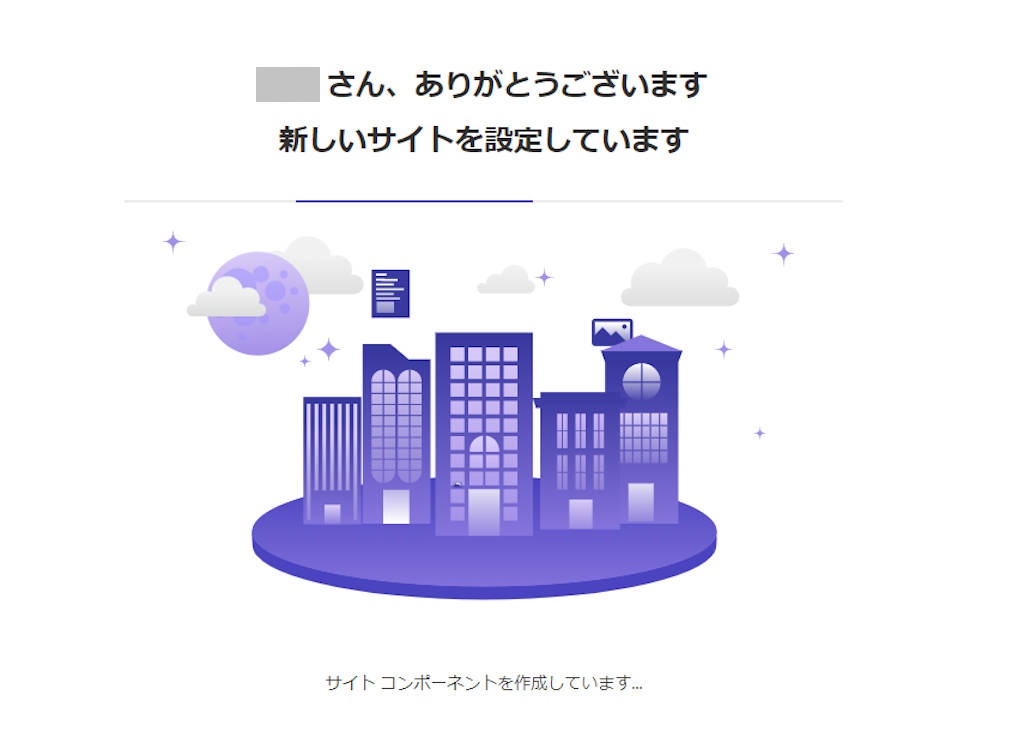
サイトの設定が開始されます。
⑧管理ページ
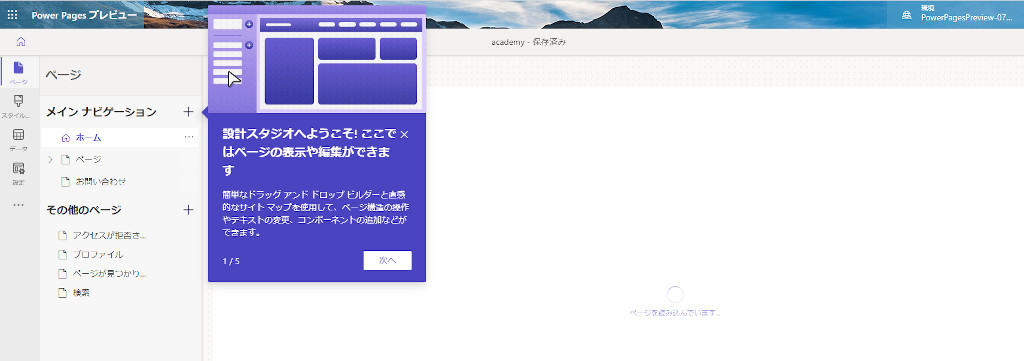
サイト設定完了後の管理ページです。チュートリアルも確認できます。
Power Apps や Power BI等のサービスを使われる方は、確かにこれは、Power Platform製品だ、と思う設定画面ではないでしょうか。
⑨コンテンツの編集
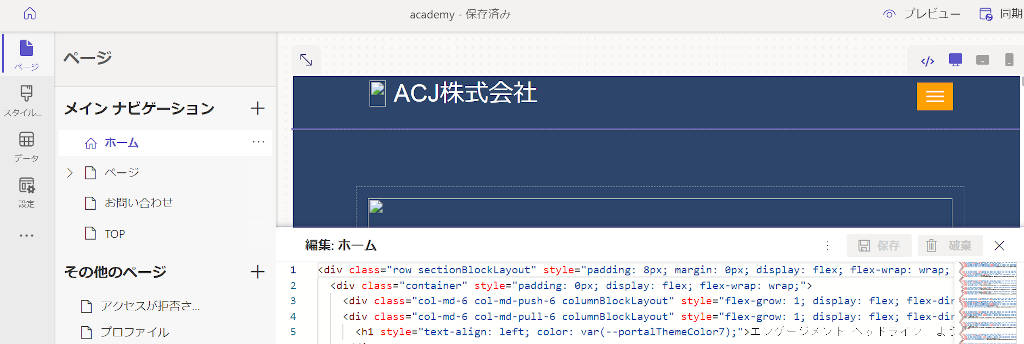
コンテンツの編集は、ノーコード/ローコードツールらしく、コードを編集せず直感的に編集することができます。CMSでサイト制作している場合は、違和感なく利用できると思います。コードを表示させて、コードレベルで変更することもできます。また、Visual Studio Codeを使用してJavaScript、Liquid、WebAPIでの高度な機能実装も可能です。
JavaScript や Liquid によるカスタマイズ
基本的な編集はノーコードで完結しますが、標準機能では対応できない要件がある場合は、コードを追加して拡張できます。Visual Studio Code を使い、JavaScript、Liquid、Web API による実装が可能です。HTML の編集画面から JavaScript や CSS を追加して、デザインだけでなく処理を組み込むこともできます。
ノーコードで基本部分を構築し、必要な箇所だけコードで調整するという進め方ができるため、開発スピードと柔軟性を両立しやすい構成です。
⑩公開ページイメージ
会社名だけ変更してみました。テンプレートではじめから、ホーム(TOPページ)、ページ(サブページ)、お問い合わせ、TOP(いわゆるTOPページではなくサブページのTOP階層相当のページの位置づけ)、サインインメニューが用意されています。

⑪独自ドメイン
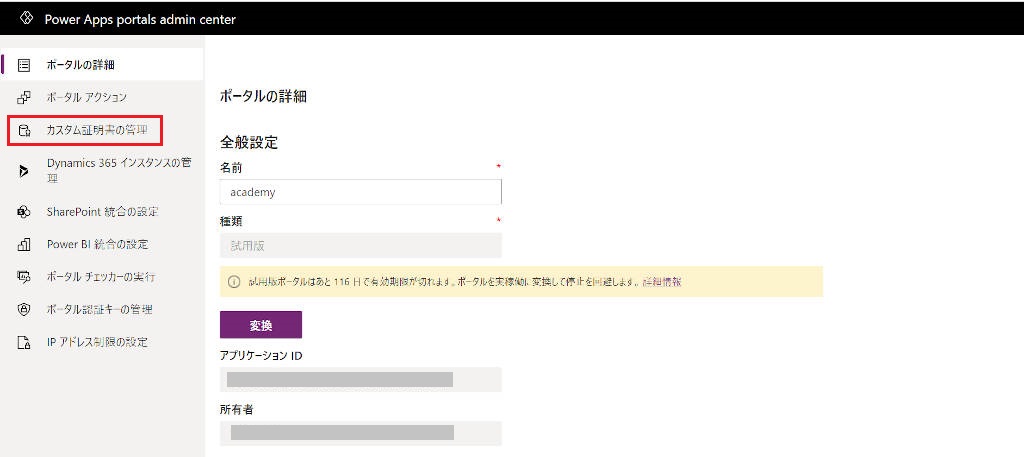
Webサイトに関しては、独自ドメインでの運用も可能です。
公開設定とアクセス範囲の確認
サイトの作成が完了したら、公開設定を行い、想定したユーザーが正しくアクセスできるかを確認します。Power Pages では、匿名アクセス・組織アカウント・外部ユーザーなど、用途に応じた認証方式を選択できます。閲覧権限と編集権限は個別に割り当てられるため、必要な情報だけを公開する構成が可能です。
社内メンバーだけに限定したい場合は、ログイン機能を使う方法のほか、IPアドレス制限によって社内ネットワークからのアクセスのみを許可する方法もあります。公開前にはプレビュー機能で、表示崩れやリンク切れがないか確認しておくと安心です。
Power Pages 構築後の活用イメージ|Power Apps・Automate 連携
Power Pages は Power Platform 製品の一つであり、Microsoft Dataverse を中心としたデータ基盤を利用します。そのため、Power Apps・Power Automate・Power BI などと組み合わせることで、単なる「Webサイト」ではなく、業務システムの入口としてのWebポータルを構築できます。
例えば、以下のような活用が考えられます。
・Power Apps で管理している業務データを、外部ユーザー向けに公開
・Power Pages 上のフォーム入力を Power Automate で承認・処理
・Dataverse を共通基盤として、社内アプリとWebを連携
Power Platform を活用した業務システムの一部として、Power Pages を位置づけることで、より効果的な活用が可能です。
Power Pages 構築 事例|Dataverse と組み合わせた WordCloud サービス
こうした構成の実例として、ACJ の WordCloud サービス「VoicePulse」があります。Power Pages を投稿の入口、Dataverse を蓄積先として構築したサービスで、研修やイベントで集まった投稿をリアルタイムに WordCloud として表示します。
投稿の表示・非表示を制御するモデレーション、AI による要約と傾向分析、CSV エクスポート、Microsoft Teams 会議からの利用にも対応しています。Power Pages で入力口をつくり、集めたデータを可視化するところまでを一つの流れとして構成した例です。
Power Pages と Dataverse で構築したサービスの実装例として、こちらをご覧ください。
Power Pages を業務で活用するには、どのデータを公開し、どのように連携させるかの設計が重要です。
Power Apps や Power Automate と組み合わせた活用を検討されている方は、導入支援・設計支援サービスもご相談ください。