Power Automate × Teams で業務効率化| 自動投稿ワークフローの作り方と活用事例

Power Automate を使えば、定期的なメッセージ投稿やタスク通知を自動化できます。
本記事では、「Teams自動投稿ワークフロー」の作成手順と活用事例を紹介し、Teamsでの情報共有やリマインド業務を効率化する方法について解説します。
※ Power Automate や Power Apps を検討中の方は、
「Power Automate / Power Apps 活用事例まとめ|業務の自動化・内製化を進めるヒント集」
も参考にしてください。
この記事でわかること
・Power Automate と Teams を連携してできること
・Teams への自動投稿ワークフローの基本構成
・チャネル/グループチャット/個人チャットへの投稿方法
・実務で使える Teams 自動化の活用例
目次
この記事でわかること
Power Automate とTeams連携でできること
Power Automate 自動投稿フローの作成手順
業務効率化のメリット
Power Automate とは
Microsoft 365 で使える業務自動化ツール
Teamsとの連携で広がる活用シーン
AI活用でさらに効率化(Copilot連携)
Teams自動投稿でできること
定期通知・状況確認メッセージの自動化
タスクやフォーム回答の自動共有
情報共有のスピードアップと属人化排除
作成する Power Automate フローの要件
Power Automate を使った Teams での 自動投稿フロー 作成手順
運用イメージ
よくある質問(FAQ) – Power Automate × Teams 連携 –
この記事でわかること
本記事では、Power AutomateとTeamsを連携させて業務効率化を実現する方法をわかりやすく解説します。
Power AutomateやTeamsの活用方法は企業ごとに最適な構成が異なります。
自社に適した導入パターンを知りたい方は、まずはお気軽にご相談ください。
※ご相談・お見積りは無料です
具体的には、以下の3つのポイントを中心に紹介します。
Power Automate とTeams連携でできること
連携によって、 Teams への定期的なメッセージ投稿や状況確認を自動化できます。チャネル、グループチャット、個人チャットへの通知を効率化し、情報共有のスピードを向上させることが可能です。また、SharePointやFormsと組み合わせることで、より高度な業務フローを構築できます。
Power Automate 自動投稿フローの作成手順
スケジューラを設定して定期実行するクラウドフローの作成方法を解説します。さらに、変数や配列を使って複数のメッセージを管理し、ランダムに選択する仕組みも紹介。最後に、Teamsへの投稿設定をチャネル、グループ、個人ごとに詳しく説明します。
業務効率化のメリット
定型業務を自動化することで、作業時間を大幅に削減できます。属人化を排除し、情報共有を標準化することで、組織全体の生産性が向上します。さらに、CopilotなどのAI機能を組み合わせることで、業務効率化を一段と加速させることができます。
Power Automate とは
Microsoft 365 で使える業務自動化ツール
Microsoftが提供する業務自動化プラットフォームで、Microsoft 365契約者であればすぐに利用できます。メールやチャットで手動対応していた定型業務を、簡単なフロー設定で自動化できるのが特徴です。Officeポータルや https://powerautomate.microsoft.com からサインインするだけで、すぐに業務改善を始められます。
Teamsとの連携で広がる活用シーン
Power Automate は、Teamsとの連携により情報共有やコミュニケーションを効率化できます。例えば、定期的な状況確認メッセージの自動投稿、フォーム回答の通知、タスクの進捗共有など、日常業務をスムーズにする仕組みを簡単に構築できます。さらに、SharePointやFormsと組み合わせることで、より複雑なワークフローも実現可能です。
なお、業務の起点となる入力部分を整理したい場合は、
FormsとPower Automateを組み合わせた業務フローも有効です。
AI活用でさらに効率化(Copilot連携)
最近では、Copilot for Microsoft 365との連携により、Power Automateの活用範囲がさらに広がっています。Copilotを使えば、自然言語でフローを作成したり、業務に合わせた自動化アイデアを提案してもらうことが可能です。AIを組み合わせることで、従来の自動化に加え、より柔軟で高度な業務効率化が実現します。
Teams自動投稿でできること
Power Automate の活用方法は、Teams 自動投稿以外にもさまざまあります。
ここでは、Teams 自動投稿を導入することで、どのような業務改善ができるのかを具体例で紹介します。
Power Automate と Teams を組み合わせることで、日常業務の情報共有やコミュニケーションを大幅に効率化できます。ここでは、具体的にどのようなことが自動化できるのかを紹介します。
定期通知・状況確認メッセージの自動化
定期的な状況確認やリマインドを、Teamsのチャネルやチャットに自動投稿できます。例えば、毎週の安全確認や進捗報告を自動化することで、担当者の負担を減らし、抜け漏れを防止します。
タスクやフォーム回答の自動共有
Power Automate を使えば、SharePointやMicrosoft Formsと連携し、タスクの進捗やフォーム回答をTeamsに自動通知できます。これにより、情報がリアルタイムで共有され、対応スピードが向上します。
情報共有のスピードアップと属人化排除
自動投稿により、情報共有が特定の担当者に依存しなくなります。属人化を排除し、組織全体で情報をタイムリーに共有できるため、業務の透明性と効率性が高まります。
業務内容によって最適な構成は異なります。
- 入力を中心にしたい → Forms
- 通知や承認を中心にしたい → Teams
- データ管理を重視したい → SharePoint
- 業務アプリとして活用したい → Power Apps
どの部分を改善したいかによって、適した構成が変わるため、
全体の流れをイメージしながら検討することが重要です。
ここまでご覧いただいたように、業務フロー設計は組み合わせによって大きく効果が変わります。
自社業務に合わせた最適な構成を具体的に検討したい場合は、お気軽にご相談ください。
※ご相談・お見積りは無料です
Teamsは、業務フローの中でも「通知・承認・情報共有」を担う役割を持ちます。
そのため、Formsによる入力、SharePointによるデータ管理と組み合わせることで、
業務全体の流れをスムーズに構築することができます。
データ管理を含めた業務フローを設計したい場合は、
SharePointとの組み合わせも重要になります。
また、操作性や業務アプリとしての使いやすさを重視する場合は、
Power Appsで業務アプリ化する方法もあり、より実務に即した運用が可能になります。
作成する Power Automate フローの要件
今回のフローは Power Automate ・ Teams を使います。
さらに、SharePoint や Forms を組み合わせて、業務フローを作成することもできます。関連記事を例として確認してみてくださいね。
Teams 以外の組み合わせで Power Automate 業務フローを作成する場合は、以下の記事も参考になります。
Teams を使った自動化というと、チャットメッセージに対して自動応答する チャットボット を最初に思いつくのではないでしょうか。また、 Teams を自動化したフローで利用する場合、 SharePoint や Forms といった他のアプリと組み合わせて、トリガーの発生やイベントの発生あるいはフロー結果をユーザに通知するための「手段」として使うことが多いと思います。しかし、今回は、ある契機で Teams で 自動投稿 すること自体を「目的」としたフローを作成してみたいと思います。
作成するフローに関しては次の点を要件にします。
・スケジューラを利用し、定期的に Teams メッセージを 自動投稿 すること。
・ Teams で送信するメッセージは、変数で管理する。
・ Teams のメッセージ通知で担当者に知らせること。
イメージはこのようになります。

Power Automate を使った Teams での 自動投稿フロー 作成手順
Power Automate の設定を行い、フローを作成していきます。組織の権限によって実行できない場合は、組織の管理者へ確認してくださいね。
スケジューラ設定
まずは、スケジューラ設定をします。
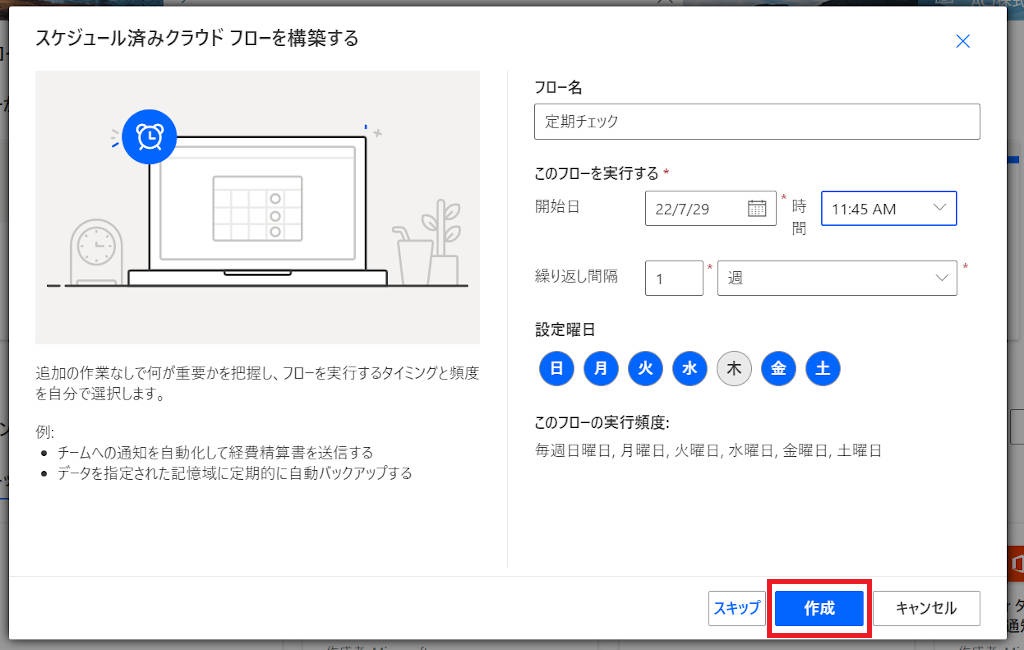
①スケジュール済みクラウドフロー作成
Power Automate を起動し、「作成」から「スケジュール済みクラウドフロー」を選択します。

②スケジュール設定
フロー名を入力し、フローを実行するタイミングを設定します。スケジュールは次の周期で設定することができます。
月(ヶ月)、週、日、時間、分、秒
スケジュールを設定したら「作成」をクリックします。
今回は、毎週木曜日の11時45分に起動する定期チェックというフローをスケジュール設定し、「 Teams 自動投稿 でメンバに チャット で状況確認をする」ことを実現します。
Teams メッセージ作成 ( 変数とアレイの使用方法 )
次に Teams で送信するメッセージを生成します。
※「新しいデザイナー」がOFFの状態の画像で説明しています
Teams のフロー設定画面でメッセージを設定することもできますが、予めいくつかのメッセージ内容を用意して、そのメッセージをランダムに選択することを考えてみます。それを実現するために、変数というものを使ってみます。単純なフローを考えている方はここは読み飛ばしていただいても構いません。
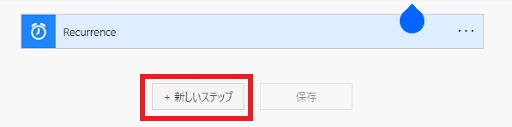
①イベント追加
フロー作成画面が起動したら、「+新しいステップ」をクリックします
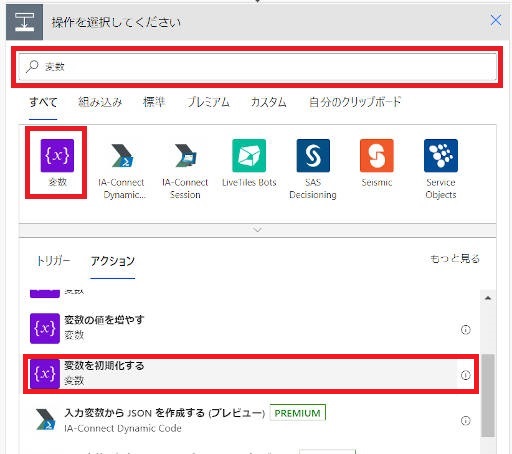
②変数追加
「変数」を検索して、アクションから「変数を初期化する」を選択します
③メッセージの定義
Teams で送信するメッセージを定義し変数に格納します。変数の名前は「質問インデックス」としました。いくつかのメッセージのうち、ランダムに選択させたいため、6つのメッセージをアレイ(配列)として定義してみます。
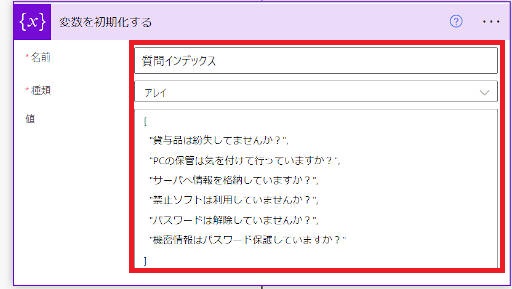
値が少し見ずらいですが、アレイは下記のように定義しています。
[
“貸与品は紛失してませんか?”,
“PCの保管は気を付けて行っていますか?”,
“サーバへ情報を格納していますか?”,
“禁止ソフトは利用していませんか?”,
“パスワードは解除していませんか?”,
“機密情報はパスワード保護していますか?”
]
④確認する文言のランダム選択
先に定義した「質問インデックス」のアレイ(配列)のメッセージのうち、メッセージ1番目~3番目のうちの1つと、メッセージ4番目~6番目のうちの1つを、ランダム選択してメッセージ送信することにします。
メッセージ1番目~3番目のうちの1つをランダム選択するために、手順②を参考に変数「ランダム文字列1」を追加し、種類は「文字列」にします。

値には以下の「式」を入れています。
variables(‘質問インデックス‘)[rand(0,3)]
アレイ(配列)から情報を取り出す際には、variablesという式を使います。
取り出す際は下記の指定になります。
variables(‘変数名‘)[インデックス番号]
インデックス番号で、メッセージ1番目~3番目のうちの1つをランダム選択するために、randという「式」を使っています。rand(0,3)で0,1,2のいずれかをランダムで選択しています。アレイ(配列)とrandには次のような注意点があります。
| アレイ(配列)の開始について | 0番目から始まります。1番目から始まるプログラミング言語に慣れ親しんだ方は注意してください。 |
| randの使い方 | rand(最小整数値,最大整数値)のように利用します。範囲として最少整数値は含みますが最大整数値は含みません。 Power Automate で「これは、最初の値のみ含みます。」と説明が出てきます。これは、最大整数値は含まないことを示しますので注意しましょう。 |
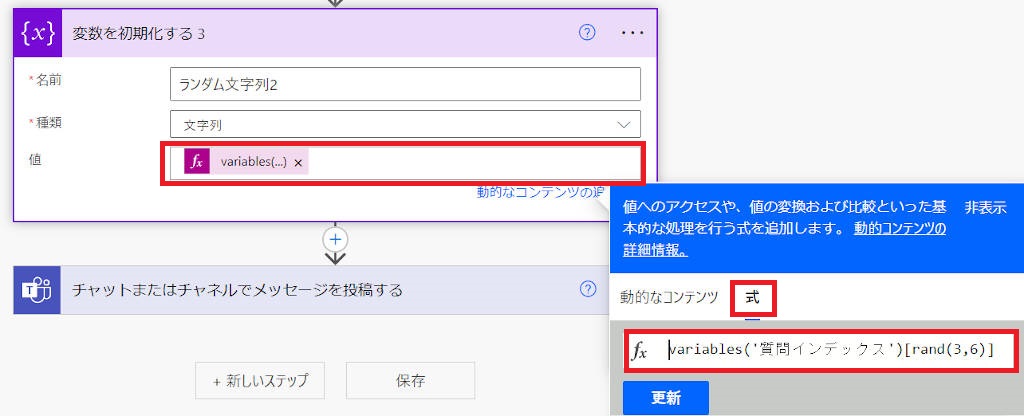
次にメッセージ1番目~3番目と同様に、メッセージ4番目~6番目のうちの1つをランダム選択するために、手順②を参考に変数「ランダム文字列2」を追加し、種類を「文字列」にします。値は手順④を参考に設定します。
なお、メッセージ4番目~6番目のうちの1つをランダム選択するため、randはrand(3,6)となります。
Teams への通知設定
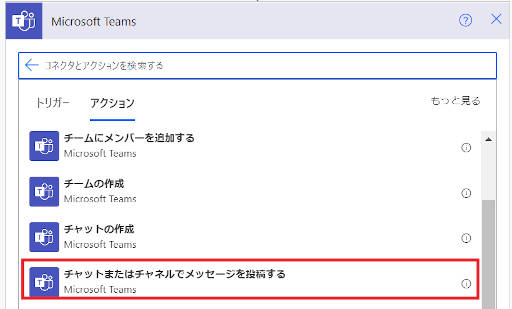
Teams で送信するメッセージの準備ができましたので、いよいよTeamsのメッセージ投稿を設定します。アクションで Teams の「チャットまたはチャネルでメッセージを投稿する」を選択します。
Teams の設定に関しては、どのようなメッセージを送信するかで変わってきます。
下記3パターンについて順に説明していきます。
①チーム内のチャネルへのメッセージ
②グループチャットへのメッセージ
③ 個人 へ チャット
①チーム内のチャネルへのメッセージ
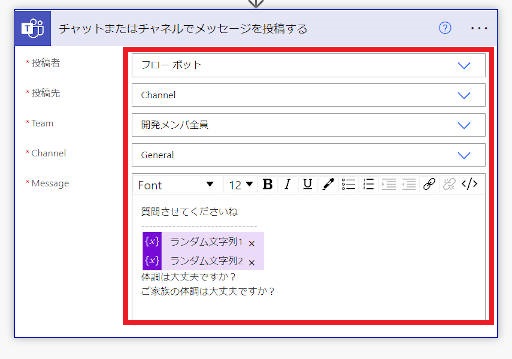
チーム内のチャネルへの送信は下記のように設定を行います。
投稿者:フローボット(Flow bot)
投稿先:Channel
Team:送信するチーム名を選択する
Channel:チーム内のチャネルを選択する
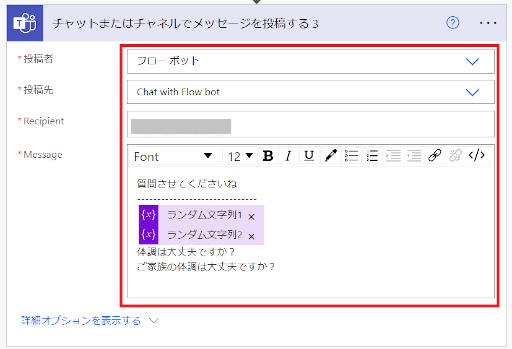
Message:送信するメッセージを設定します。ここで先に生成した「ランダム文字列1」と「ランダム文字列2」を設定します。この他に、固定メッセージとして「体調は大丈夫ですか?」、「ご家族の体調は大丈夫ですか?」という内容を追加しています。
②グループチャットへのメッセージ
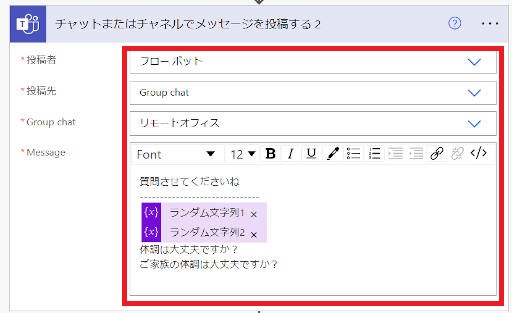
グループチャットへの送信は下記のように設定を行います。
投稿者:フローボット(Flow bot)
投稿先:グループチャット(Group chat)
Group chat:送信するグループチャット名を選択する
Message:送信するメッセージを設定します。
③ 個人 へ チャット
個人 への チャット 送信は下記のように設定を行います。
投稿者:フローボット(Flow bot)
投稿先:チャット(Chat with Flow bot)
Recipient:チャット送信先のメンバのEmail
Message:送信するメッセージを設定します。
運用イメージ
作成したフローの運用イメージです。スケジューラで指定した日付と時間に、設定したメッセージが 自動投稿 され Teams に通知されます。メッセージの内容を確認してみます。
①チーム内のチャネルへのメッセージ
チャネルへのメッセージです。 Power Automate 経由で送信されたメッセージとして表示されます。チャネルへのメッセージのため、当該メッセージに返信メニューもついていますね。
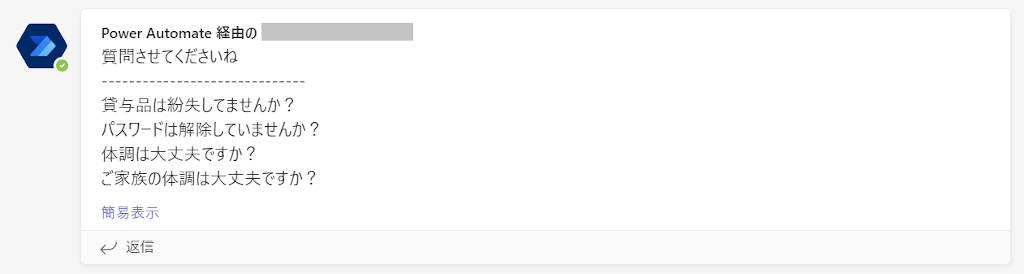
②グループチャットへのメッセージ・③ 個人 への チャット メッセージ
チャットメッセージです。 Power Automate 経由で送信されたメッセージとして表示されます。受信したメンバはチャットで返信することができます。

Teams 自動投稿の実装イメージが見えてきたら、業務アプリ化やデータ処理の隣接領域もあわせて確認すると、社内展開の設計精度が高まります。
本記事の内容をもとに、自社業務へ具体的に適用したい方は、導入支援・設計サポートも可能です。要件整理から運用定着まで一貫してご支援しますので、まずはお気軽にご相談ください。
※ご相談・お見積りは無料です
よくある質問(FAQ)- Power Automate × Teams 連携 –
今回は、「 Teams 自動投稿 でメンバに チャット で状況確認をする」というフローでした。要点をFAQでまとめます。
1. Power Automate とは何ですか?
Microsoft 社 が提供する自業務自動化ツールで、さまざまなアプリケーションやサービスと連携し、定型業務を効率化できます。 Microsoft 365 契約者は、 Office ポータルからアクセス可能です
2. Teams で 自動投稿する方法は?
下記の手順を行います。
①Power Automateで「スケジュール済みクラウドフロー」を作成します。
②フローの実行タイミングを設定します(例:毎週木曜日の11時45分)。
③変数を使って、送信するメッセージを設定します。
③Teamsにメッセージを自動投稿するアクションを追加します。
3. Power Automate と Teams の連携でどのような業務が効率化できますか?
以下のような業務が効率化できます。
・定期的な状況確認メッセージの自動送信
・チームメンバーへのタスク通知
・フォームの回答を自動的にTeamsに投稿
4.Teamsへの投稿はどの形式で行えますか?
・チームチャネルへの投稿
・グループチャットへの投稿
・個人チャットへの投稿(Flow bot経由)
5.投稿メッセージをランダムに選ぶことはできますか?
はい、変数と配列を使って複数のメッセージを定義し、rand()関数でランダムに選択することが可能です
6.Power Automate の導入支援はありますか?
はい、ACJ株式会社では研修・伴走・代行を含む導入サポートサービスを提供しています。技術習得や業務改善に向けた支援が受けられます。