

このページでは、Microsoft 365 Copilot を Word で
どのように活用できるかを紹介しています。
Word での Copilot 活用は、
考えている内容を文章として整理したり、
下書きを作成・見直ししたりする場面で、
AI がどのように支援できるかを体感しやすいのが特徴です。
一方で、Copilot を業務にどう組み込むかを考える際は、
Word 単体の使い方だけでなく、
「どこまでを AI に任せ、どこを人が判断するか」
「Microsoft 365 全体の中でどう位置づけるか」
を整理しておくことが重要です。
Copilot を業務全体でどう活用していくかについては、
以下の親ページで整理しています。
→ Microsoft 365 Copilot をどう考えるべきか
目次
Word で使える Microsoft 365 Copilot 活用方法

Microsoft Word の Copilot は、
文書の下書き作成や文章整理を支援する AI アシスタントです。
文章の原案作成や要約、
表現や構成の見直しを支援することで、
「何を書けばよいか」「どう整理すればよいか」といった作業を進めやすくします。
これにより、文書作成にかかる負担を抑えながら、
内容の検討や仕上げに時間を使いやすくなります。
以下に、Word で利用できる主な機能をまとめています。
| 機能 | 機能説明 |
|---|---|
| 文書の原案作成 | 下書き作成を支援し、文書作成の出発点を整えます |
| テキストの要約 | 長い文章を整理し、要点を把握しやすくします |
| スタイル・フォーマットの提案 | 文書全体の見え方や表現を整理するための提案を行います |
これらの機能を活用することで、
一から文章を考える負担を減らしながら、
内容の整理や表現の調整に集中しやすくなります。
Microsoft Word における Copilot の活用については、
Microsoft が提供している公式ドキュメントも参考になります。
文書作成や要約、文章編集において
どのような支援が受けられるかを
全体像として確認したい場合に役立ちます。
Copilot in Word で何ができるか(代表的な例)
文章作成の効率化(下書き作成)
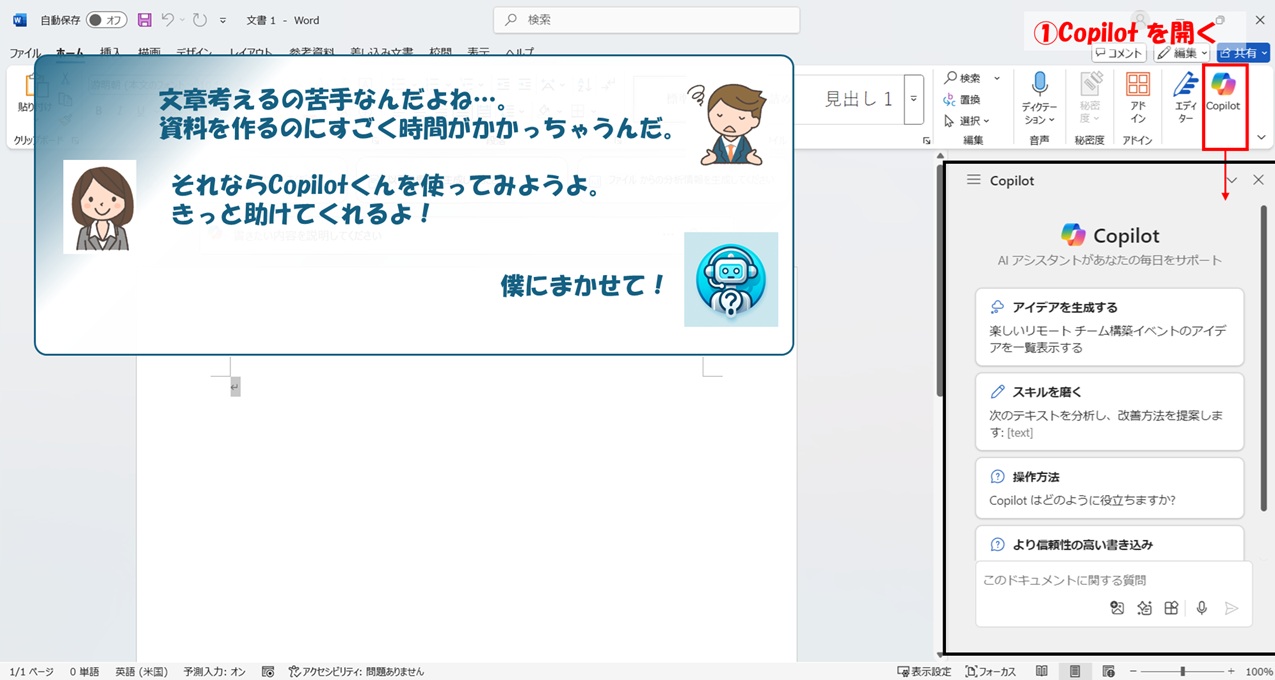
Microsoft Word アプリを起動し、
画面上のアイコン(赤枠)をクリックすると、
Copilot in Word にアクセスできます。
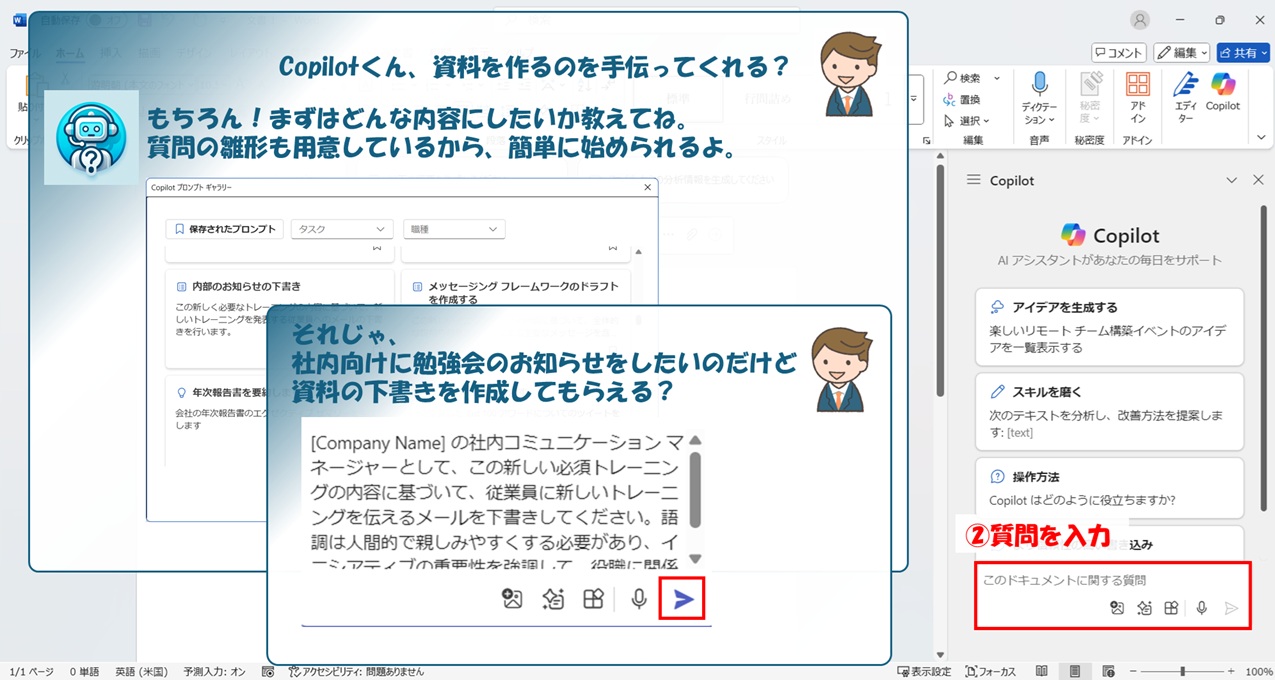
Copilot に対して質問や指示を入力すると、
入力したプロンプトをもとに、
文章の下書き案や構成案が生成されます。
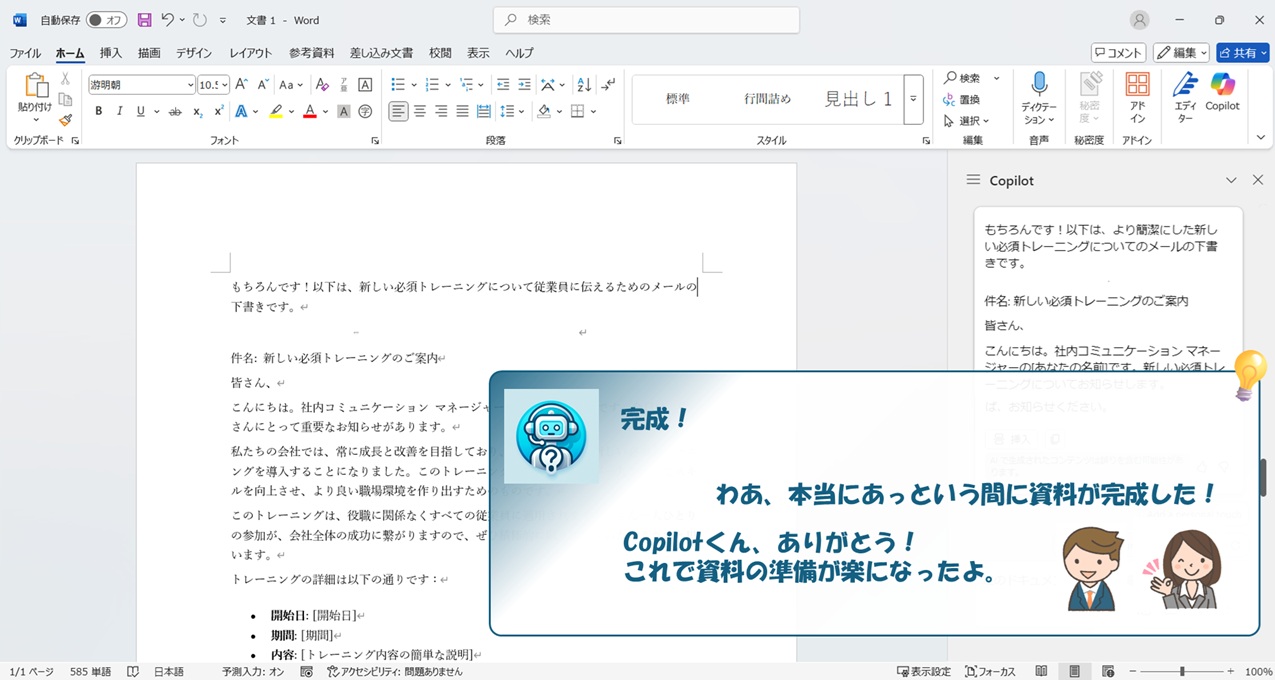
Copilot in Word では、
文書の下書きとなる原案を作成することができます。
文書全体の流れや一貫性を意識しながら文章を生成するため、
書き始めのハードルを下げつつ、
内容を整理した状態で文書作成を進めやすくなります。
また、
表現の粒度や文章の長さを調整する指示にも対応できるため、
用途に応じた下書きを用意しやすい点も特徴です。
文章の整理・表現の見直し
Copilot は、すでに作成されている文章に対しても活用できます。
文章を要約したり、
読みやすさを意識した表現へ書き換えたりすることで、
内容を保ったまま文章全体を整理することが可能です。
文法や言い回し、
文章構成の調整を支援することで、
「書いたあとに整える」作業の負担を減らし、
内容の確認や最終調整に時間を割きやすくなります。
Copilot in Word によるスタイル・フォーマットの提案
Copilot は、文書の内容や用途に応じて、
スタイルやフォーマットの見直しについても提案します。
例えば、
ビジネス文書や報告書、社内向け資料など、
文書の目的に応じた見出し構成やレイアウトの整理を支援します。
これにより、
文章そのものだけでなく、
文書全体の見え方を整えながら作成を進めやすくなります。
まとめ
Word での Copilot 活用は、
業務で考えた内容や整理した情報を、
文章として形にする場面で力を発揮します。
下書き作成や文章の整理・言い換えを支援することで、
書く作業にかかる負担を減らし、
内容の検討や最終調整に時間を使いやすくなります。
実際の業務では、
Word 単体で完結させるのではなく、
Teams や Excel、PowerPoint などと組み合わせることで、
Copilot の効果をより実感しやすくなります。
Copilot を業務全体でどう使うかを考えたい方は、
親ページで整理しています。
→ Microsoft 365 Copilot をどう考えるべきか