

このページでは、Microsoft 365 Copilot を Teams で
どのように活用できるかを紹介しています。
Teams での Copilot 活用は、
会議やチャットといった日々のやり取りの中で、
「状況を整理する」「要点を把握する」といった作業を
AI がどのように支援できるかを体感しやすいのが特徴です。
一方で、Copilot を業務にどう組み込むかを考える際は、
Teams 単体の使い方だけでなく、
「どこまでを AI に任せ、どこを人が判断するか」
「Microsoft 365 全体の中でどう位置づけるか」
を整理しておくことが重要です。
Copilot を業務全体でどう活用していくかについては、
以下の親ページで整理しています。
→ Microsoft 365 Copilot をどう考えるべきか
会議やチャットの整理だけでなく、その後の分析や資料作成まで含めて考えることで、より業務全体での活用イメージを持ちやすくなります。
目次
Teamsで使える Microsoft 365 Copilot 活用方法

Microsoft Teams の Copilot は、
会議や日常的なやり取りの内容を整理し、把握しやすくするための AI アシスタントです。
会議内容の要点整理や議事録作成、
そこで出てきたタスクの把握などを支援することで、
「何が話されたのか」「次に何をすべきか」を確認しやすくなります。
これにより、重要な情報の見逃しを防ぎ、
業務の進行や判断に使える時間を確保しやすくなります。
以下に、Teams で利用できる主な機能をまとめています。
| 機能 | 機能説明 |
|---|---|
| 会議の要約 | 会議の内容を整理し、重要なポイントを把握しやすくします |
| 議事録の作成 | 会議終了後に、内容をもとに議事録作成を支援します |
| タスクの自動化 | 会議中に出たタスクを整理し、進捗確認に役立てます |
これらの機能を活用することで、
会議内容の確認や振り返りにかかる負担を抑えながら、
業務の進行や次のアクションを把握しやすくなります。
Microsoft Teams における Copilot の活用については、
Microsoft が提供している公式ドキュメントも参考になります。
会議内容の整理や要約、振り返りをどのように支援するかを、
公式の観点から確認したい場合に役立ちます。
Copilot in Teams で何ができるか(代表的な例)
会議の議事録作成
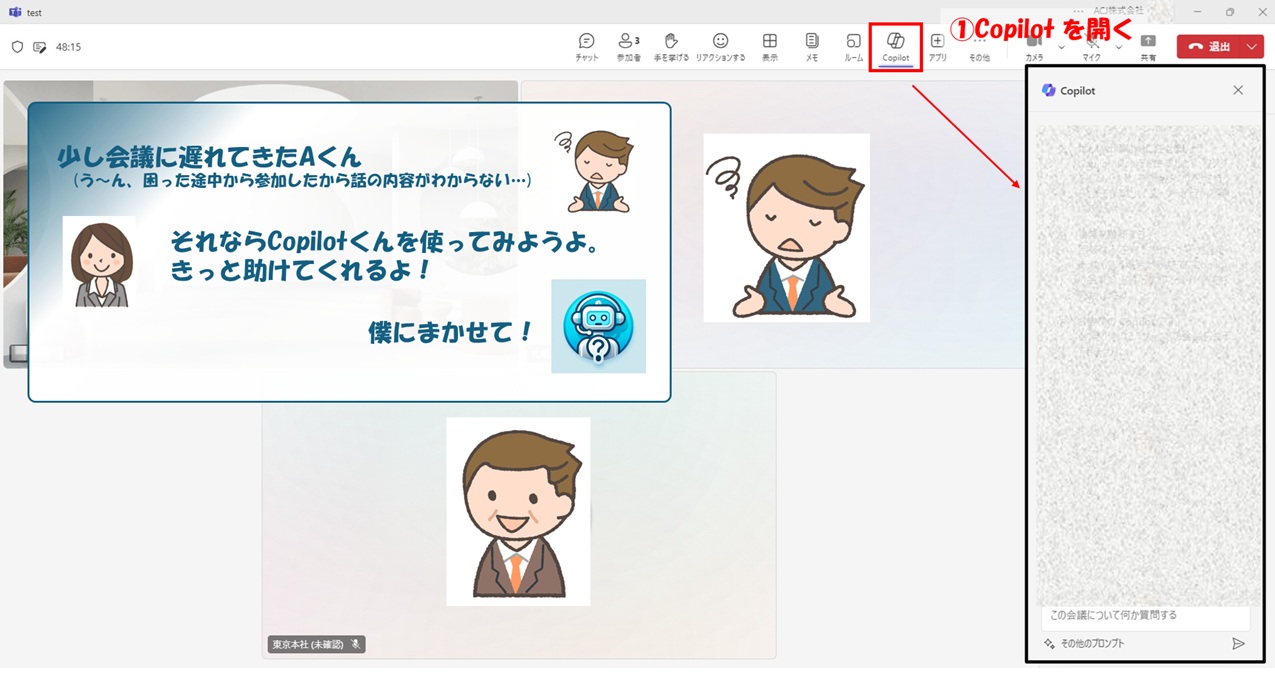
Microsoft Teams アプリを起動し、
Teams 会議に参加後、画面上のアイコン(赤枠)をクリックすると、
Teams アプリ内から Copilot にアクセスできます。
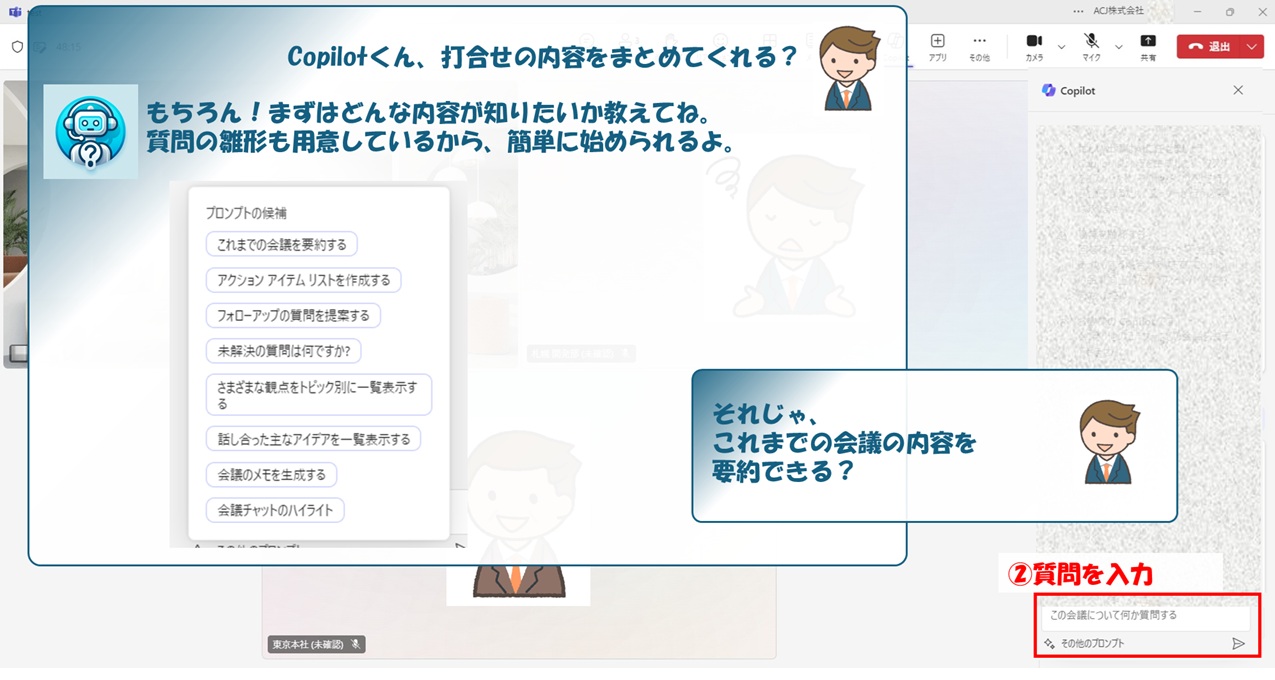
Copilot に対して質問や指示を入力すると、
入力したプロンプトをもとに、
会議中に作成されたメモや発言内容を整理した回答が生成されます。
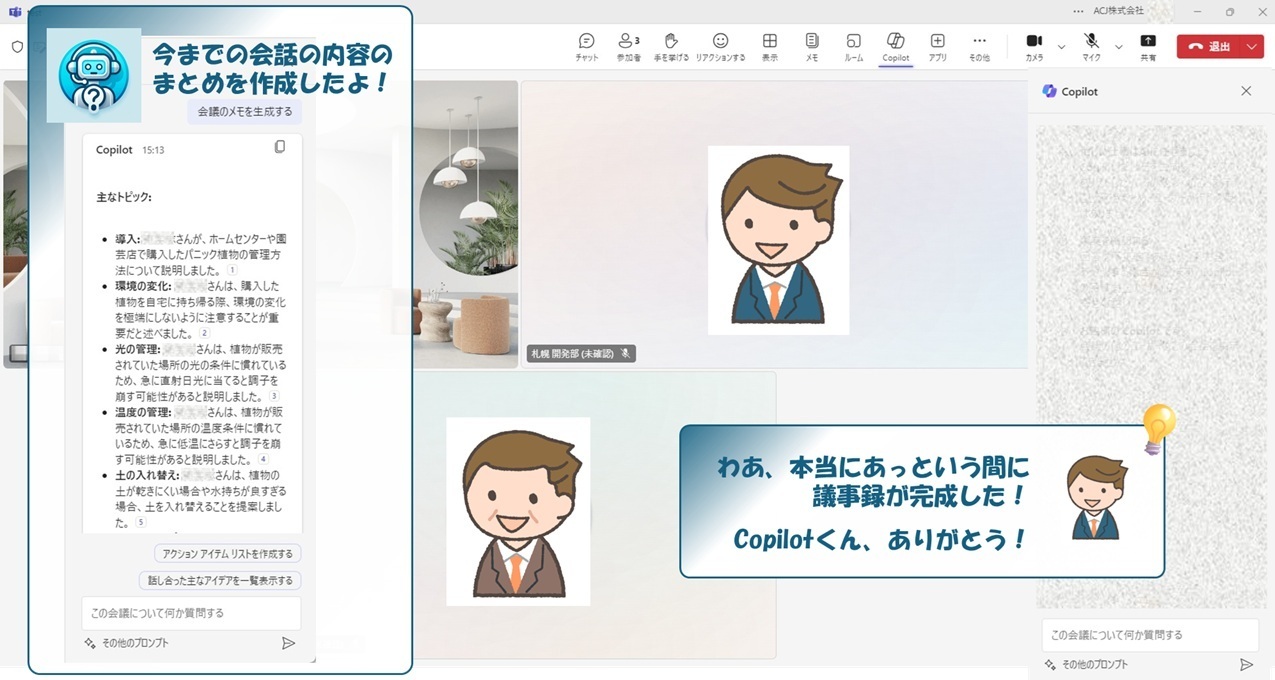
Teams 上で起動した Copilot は、
通常の Copilot と同様にプロンプトで操作でき、
会議中の発言内容やメモを要約することが可能です。
質問内容を具体的にしたり、
背景情報を補足することで、
要点整理の精度を高めることができます。
また、会議終了後には、
会議全体の内容をまとめた要約を振り返ることができ、
後から内容を確認する際にも役立ちます。
議事内容は共有しやすく、
チーム内での情報共有や認識合わせを行いやすくなります。
作業タスクの把握
Microsoft Teams アプリを起動し、
Teams 会議に参加後、Copilot にアクセスします。
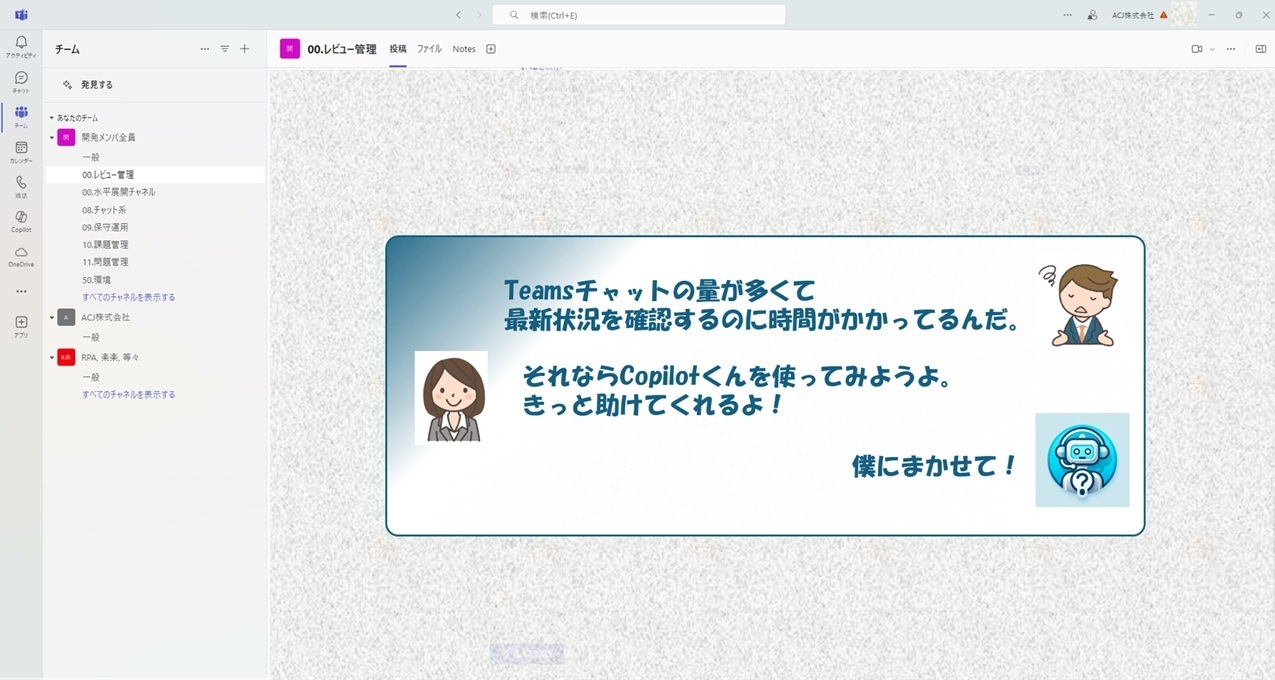
チャットウィンドウから指示を入力することで、
会議内で話題に上がった作業タスクや対応事項を整理できます。
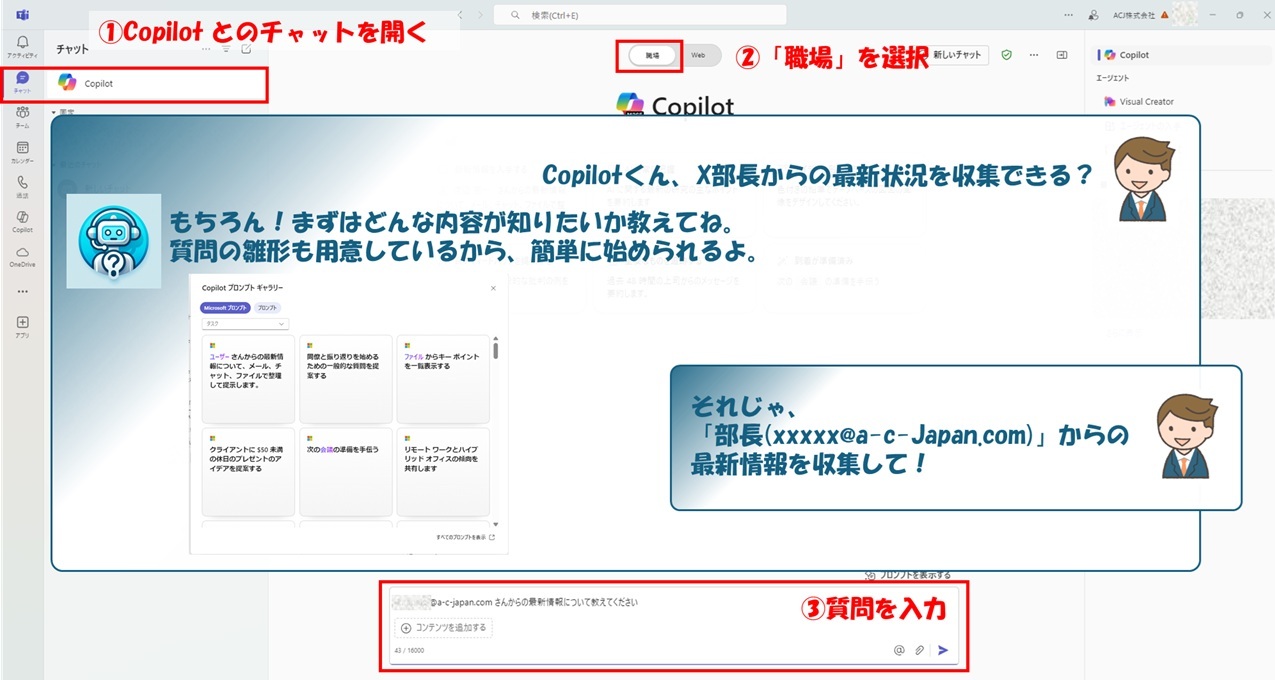
Copilot に適切な質問を行うことで、
会議中に出てきた作業内容やスケジュールに関する情報を把握しやすくなります。
指示内容を具体化することで、
必要な情報を整理した形で確認でき、
次に取るべき行動を意識しやすくなります。
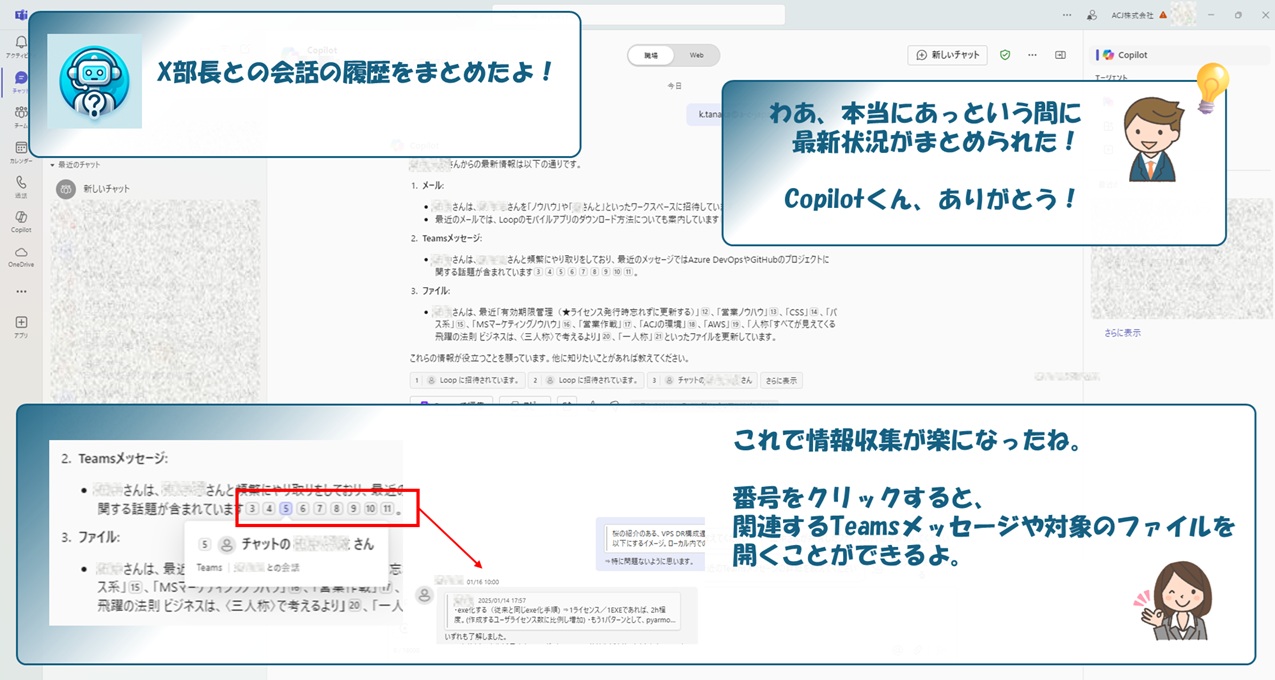
Copilot の活用を考える際は、Microsoft 365 全体の考え方や導入の進め方を整理しておくことも重要です。
まとめ
Teams での Copilot 活用は、
会議やチャットの内容を整理し、
次に取るべき行動を把握する場面で力を発揮します。
発言内容の要点整理や議論の振り返りを支援することで、
記録や確認にかかる負担を減らし、
判断や実行に時間を使いやすくなります。
実際の業務では、
Teams 単体で完結させるのではなく、
Excel や PowerPoint などと組み合わせることで、
Copilot の効果をより実感しやすくなります。
Copilot を業務全体でどう使うかを考えたい方は、
親ページで整理しています。
→ Microsoft 365 Copilot をどう考えるべきか