

このページでは、Microsoft 365 Copilot を Forms で
どのように活用できるかを紹介しています。
Forms での Copilot 活用は、
アンケートやフォーム作成といった「問いを作る」「整理する」といった作業を、
AI がどのように支援できるかを体感しやすいのが特徴です。
一方で、Copilot を業務にどう組み込むかを考える際は、
Forms 単体の使い方だけでなく、
「どこまでを AI に任せ、どこを人が判断するか」
「Microsoft 365 全体の中でどう位置づけるか」
を整理しておくことが重要です。
Copilot を業務全体でどう活用していくかについては、
以下の親ページで整理しています。
→ Microsoft 365 Copilot をどう考えるべきか
目次
Forms で使える Microsoft 365 Copilot の活用方法

Copilot in Forms は、Microsoft Forms に組み込まれた
フォーム作成や質問設計を支援する AI アシスタントです。
アンケートや投票フォームを自動生成できるだけでなく、
質問文の整理や表現の見直し、
回答結果の可視化などを通じて、
「聞きたいことを形にする」「集めた結果を整理する」作業を支援します。
以下に、Forms で利用できる主な機能をまとめています。
| 機能 | 機能説明 |
|---|---|
| フォームの自動生成 | アンケートや投票、その他の投稿フォームを簡単かつ自動的に作成します。 |
| 質問文の精査 | 質問文を精査し、より効果的な質問を提案します。 |
| アンケート結果の可視化 | 集めたデータを視覚的に表現し、分析をサポートします。 |
これらの機能により、
フォーム作成から結果整理までの流れを
よりスムーズに進めることができます。
Microsoft Forms で Copilot を利用したフォーム作成については、
Microsoft が提供している公式ドキュメントも参考になります。
Copilot がどのように質問作成や結果整理を支援するかを、
より具体的に確認したい場合はあわせて参照してください。
Copilot in Forms で何ができるか(代表的な例)
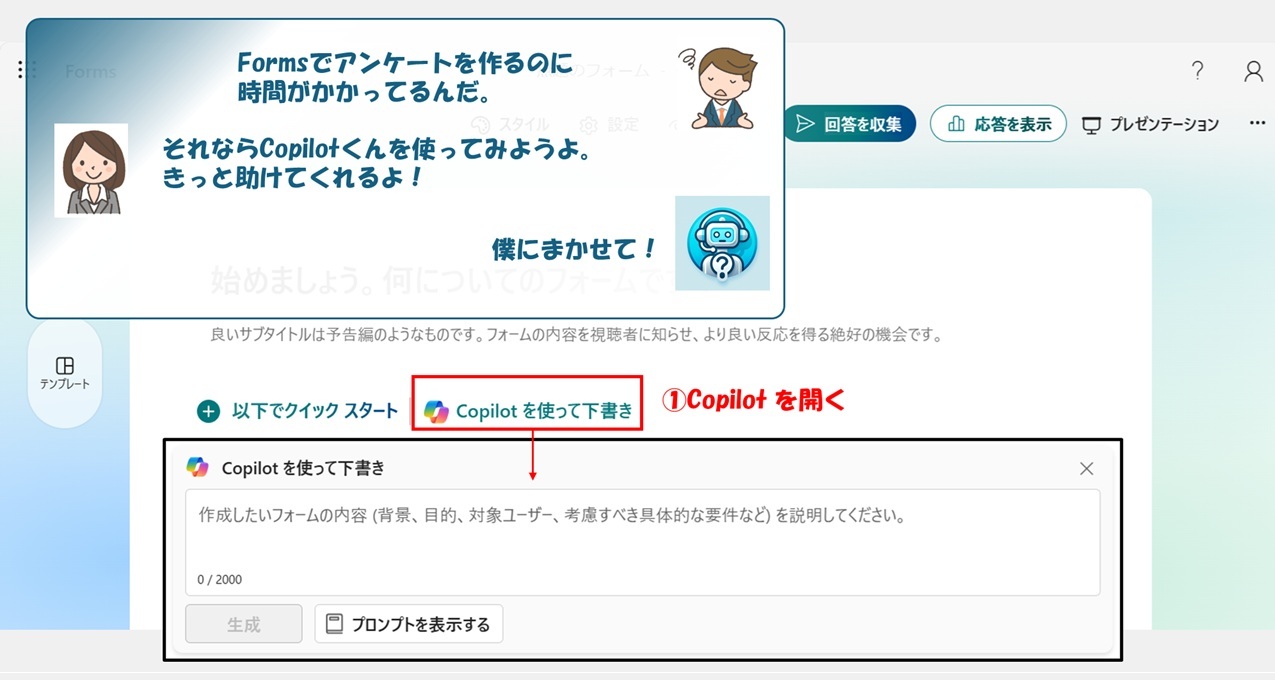
アンケート作成方法
「新しいフォーム」を選択すると、
Copilot がフォームの テーマや目的、回答対象 などについて確認します。
必要な内容を入力し「生成」をクリックすると、
入力情報をもとにフォームの作成が始まります。
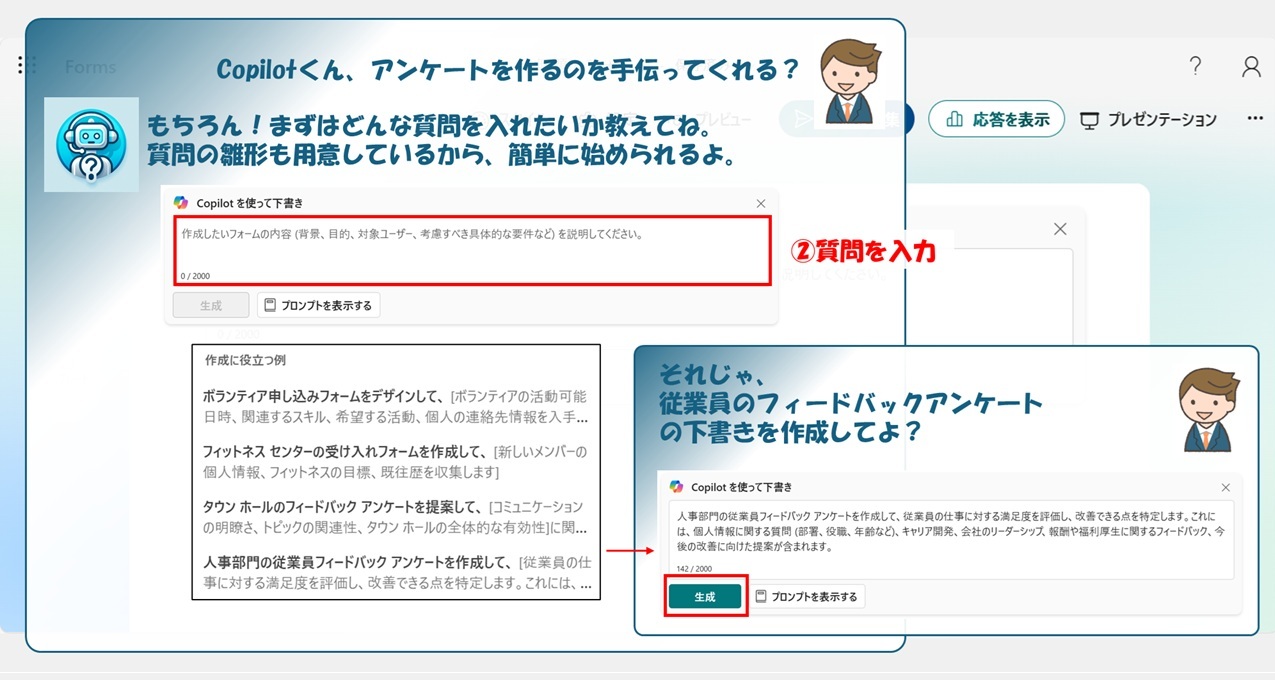
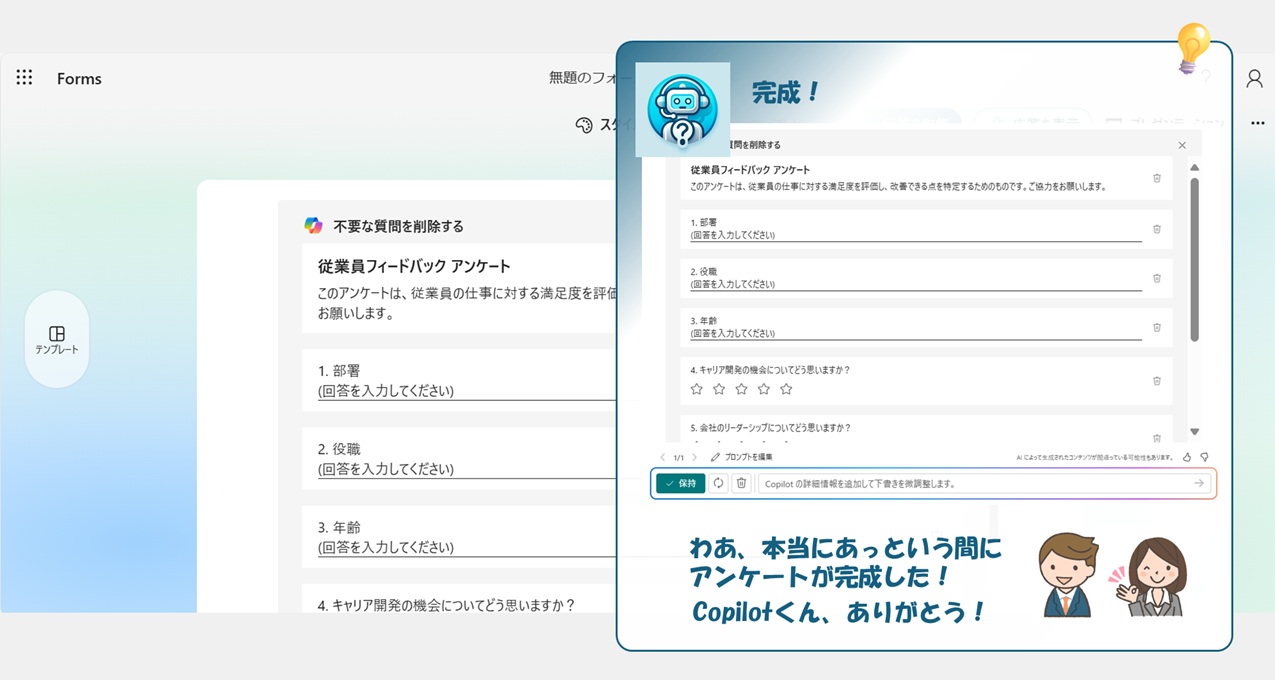
生成されたフォームは、
通常の Microsoft Forms と同様に、
質問の追加・変更・削除などのカスタマイズが可能です。
必要に応じて、
追加したい質問内容を Copilot に指示して生成することもできます。
Copilot は主に以下の要素をもとにフォームを生成します。
- 質問文
- 回答選択肢
具体的な指示がなくても、
一般的によく使われる質問形式や選択肢を提案してくれるため、
初稿作成の手間を減らすことができます。
回答結果の可視化と質問文の見直し
Copilot は、収集されたアンケート結果を自動で整理し、
グラフなどを用いて 視覚的に分かりやすく可視化 します。
これにより、
回答の傾向や全体像を把握しやすくなります。
また、質問文についても、
曖昧な表現や分かりにくい言い回しを見直し、
回答者が理解しやすい質問文への改善 を支援します。
質問の順序や構成についても提案されるため、
回答率や回答品質の向上につなげることができます。
フォームのカスタマイズと共有
Copilot は、フォームのデザインやレイアウト調整についても支援します。
ブランドカラーやロゴを反映した見え方の提案などを通じて、
目的に合ったフォーム作成が可能です。
作成したフォームは簡単に共有でき、
Copilot は共有方法の検討や改善点の整理もサポートします。
これにより、
フォームの作成・配布・改善までを一連の流れで進めやすくなります。
まとめ
Forms での Copilot 活用は、
業務で「何を知りたいか」「何を確認したいか」を
問いとして整理し、形にする場面で力を発揮します。
アンケート作成や質問文の見直し、回答結果の整理を支援することで、
情報収集の負担を減らし、
次の分析や判断につなげやすくなります。
実際の業務では、
Forms 単体で完結させるのではなく、
Excel や Teams、Word などと組み合わせることで、
Copilot の効果をより実感しやすくなります。
Copilot を業務全体でどう使うかを考えたい方は、
親ページで整理しています。