
Power Pages とは?できること・使い方・活用事例をわかりやすく解説

Power Pages とは、Microsoft 365 や Dataverse のデータを使って、社内ポータルや申請フォーム付きのWebサイトをローコードで作れる、Microsoft Power Platform のサービスです。専門的なプログラミング知識がなくても、業務に必要なWebサイトを短期間で公開できます。
この記事では、できること・できないこと、使い方の流れ、活用事例、SharePoint との違いをわかりやすく解説します。
Power Pagesは単なるWebサイト作成ツールではありません。
例えば、
・社外向け申請フォームの受付
・取引先向けポータルサイトの構築
・問い合わせ受付の自動化
・Power Automateと連携した承認フロー
といった業務サイトをローコードで構築できます。
本記事では、Power Pagesがどのような業務で活用できるのかを具体例とともに解説します。
簡単にサイトを構築できる一方で、業務内容や運用方法によって最適な構成が変わります。自社に合った活用方法を検討したい方は、お気軽にご相談ください。
※ご相談・お見積りは無料です
目次
Power Pages とは?概要と特徴をわかりやすく解説
ノーコードで使うメリット【外注コスト削減と内製化】
Power Pages を使い始めるまでの流れ【サインインから公開まで】
事例:Power Pages で作った WordCloud サービス
できること・できないことを整理【業務効率化と情報共有】
Power Pages と SharePoint の違いとは?使い分けの考え方
Power Pages のセキュリティとデータ管理【初心者でも安心のポイント】
よくある質問(FAQ)
Power Platform 活用サポートサービスの紹介
Power Pages とは?概要と特徴をわかりやすく解説
このツールでは、業務で必要となる Web サイトを短時間で構築できるノーコードツールで、フォーム作成や情報公開ページの作成などを直感的な操作で行えます。さらに、あらかじめ用意されたテンプレートやデザイン機能を利用できるため、Web 制作の専門知識がなくても実践的なサイトをすぐに公開できます。加えて、Microsoft Power Platform と連携することで、データ管理や自動化など業務効率化につながる仕組みも簡単に組み込むことが可能です。
Microsoft Power Platform のつながりをわかりやすく解説
単体でサイト構築が可能ですが、Power Platform と組み合わせることで業務全体の効率化が大きく進みます。特に Dataverse を利用することで、サイト上の入力データを安全に一元管理でき、データの再利用や分析も容易になります。また、Power Automate と連携すれば、申請後の承認フローや通知などを自動化できるため、手作業を減らし運用負荷を大幅に軽減できます。このように Power Platform との統合は、Power Pages の活用価値をさらに高める重要なポイントです。

Power Pages は Power Platform の一員として、他のツールと組み合わせることで真価を発揮します。以下の記事も参考にしてください。
ノーコードで使うメリット【外注コスト削減と内製化】
外注コストを削減できるのが Power Pages
Power Pages は従来、Webサイト構築には外注費用やIT部門の工数が必要でした。多くの企業では、社内ポータルや顧客向けサイトを作成する際、専門の開発会社に依頼するのが一般的でした。その結果、制作に数週間から数か月かかり、コストも高額になりがちです。さらに、修正や更新のたびに追加費用が発生し、スピード感を持った運用が難しいという課題がありました。
しかし、Power Pages なら状況は一変します。Microsoft Power Platform の一部として提供されるこのツールは、ノーコードで現場担当者が直接構築可能です。専門的なプログラミング知識は不要で、直感的な操作でページを作成できます。これにより、外注コストを削減し、数週間かかっていた作業をわずか数日で完了できます。

初期投資を抑えてコスト最適化を実現する仕組み
まず、Power Pages はノーコードで Web サイトを構築できるため、IT 部門に依頼する必要がありません。現場主導でスピーディに対応できることで、業務効率化と柔軟性が向上します。一方、従来の外注依存型の構築では初期投資や運用コストが高額でしたが、Power Pages ならその負担を大幅に軽減できます。結果として、DX 推進とコスト最適化を同時に達成できる点が大きな強みです。
さらに、コスト削減の効果は初期投資だけではありません。外注費用が不要になることで年間の運用コストも大幅に削減できます。加えて、開発期間の短縮によって人件費も抑えられます。その結果、企業は限られた予算で最大の効果を得ることができ、競争力を高めるうえでも非常に重要なポイントとなります。

ここまでのように、Power Pagesはコスト削減や開発スピードの向上に効果があります。ただし、業務に適した構成や運用方法を設計することで、より高い効果を発揮します。
※ご相談・お見積りは無料です
Power Pages を使い始めるまでの流れ【サインインから公開まで】
Power Pages は、Microsoft Power Platformの一部として提供されるノーコードWebサイト構築ツールです。専門的なプログラミング知識がなくても、社内ポータルや顧客向けサイトを簡単に作成できます。この記事では、Power Pages の基本的な概要と、初心者でもすぐに始められる3つのステップをわかりやすく解説します。
まずは完成イメージ
Power Pagesでは、
① ユーザーがフォーム入力
② Dataverseに保存
③ Power Automateで承認
④ メール通知
という業務サイトを構築できます。
詳細な設定手順は以下に掲載しています。
まずは Power Pages にサインイン
Power Pages を利用するには、Microsoftアカウントでサインインするだけです。特別なアプリのインストールも不要で、PC・スマホどちらからでもブラウザ経由でアクセスできます。さらに、管理者権限がなくてもサイトの作成を始められるため、担当者自身がすぐに作業を開始できます。
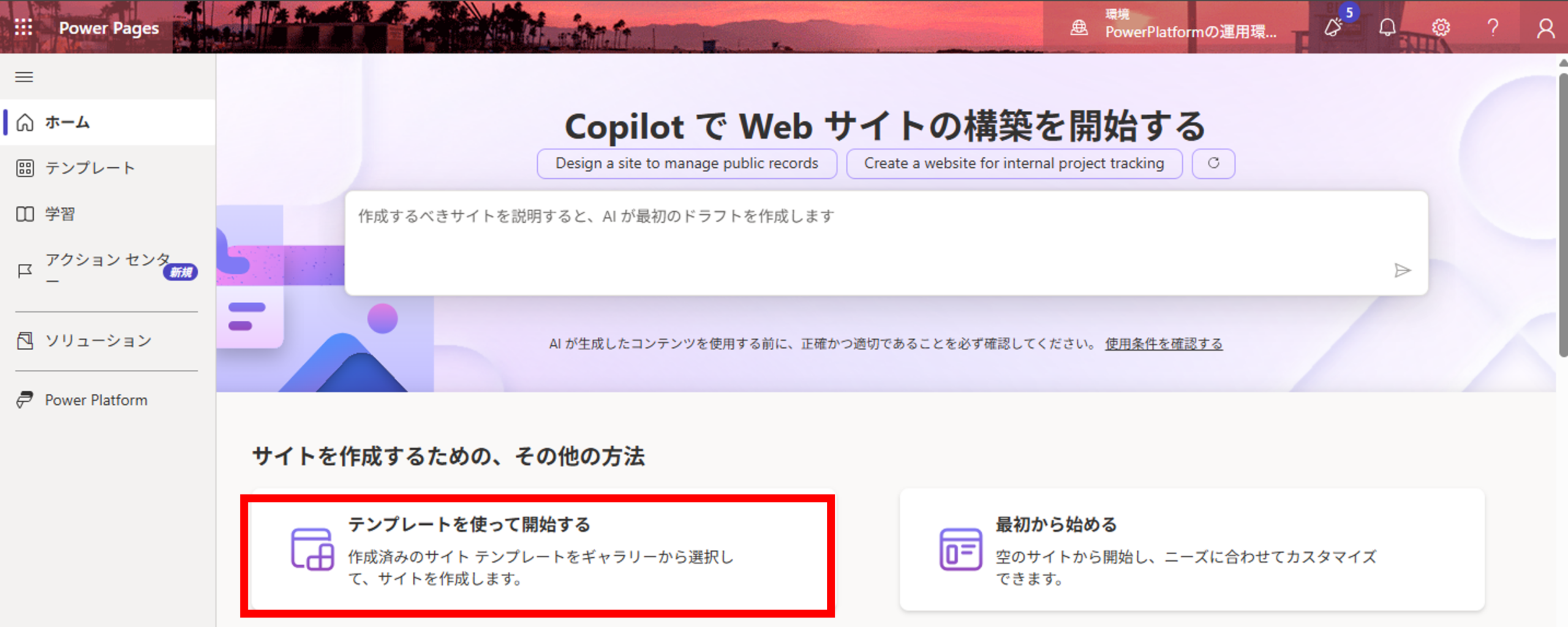
サインイン後はホーム画面からテンプレートを選択し、用途に合わせたサイト構築を進められるため、初めての方でも迷わずに操作できます。
基本的な作成手順は以下のとおりです
Power Pages へアクセス
Microsoft 365アカウントでログインし、 https://make.powerpages.microsoft.com/ にアクセスします。
テンプレートを選んでサイトを作成
Power Pages には、用途別に最適化されたテンプレートが豊富に用意されており、初心者でも迷わずにサイト作成を始められます。業務に合ったレイアウトを選ぶだけで、基本的な構造が自動生成されるため、フォーム追加やページ編集にすぐ取りかかれます。テンプレートにはデザインや機能があらかじめ組み込まれているため、ゼロから作り込む必要がなく、短時間で実用的なサイトを構築できるのが大きなメリットです。
編集画面でページをカスタマイズ
Power Pages の編集画面では、テンプレートをベースにデザインやレイアウトを自由に調整できます。テキストや画像の差し替えはもちろん、フォームの追加やページ構成の変更もドラッグ&ドロップで簡単に行えます。さらに、公開前にプレビューを確認できるため、初心者でも完成イメージを把握しながら作業を進められます。カスタマイズの自由度が高く、自社の業務に合わせたポータルサイトをスピーディに作れる点が大きな強みです。

公開設定とアクセス確認をして完了
サイトの作成が完了したら、最後に公開設定を行い、ユーザーが正しくアクセスできるかを確認します。Power Pages では、匿名アクセス・組織アカウント・外部ユーザーなど、用途に応じた認証方式を柔軟に設定できます。また、閲覧権限や編集権限を細かく割り当てられるため、必要な情報だけを安全に公開することが可能です。公開前にはプレビュー機能を利用して、表示崩れやリンク切れがないかチェックしておくと安心です。
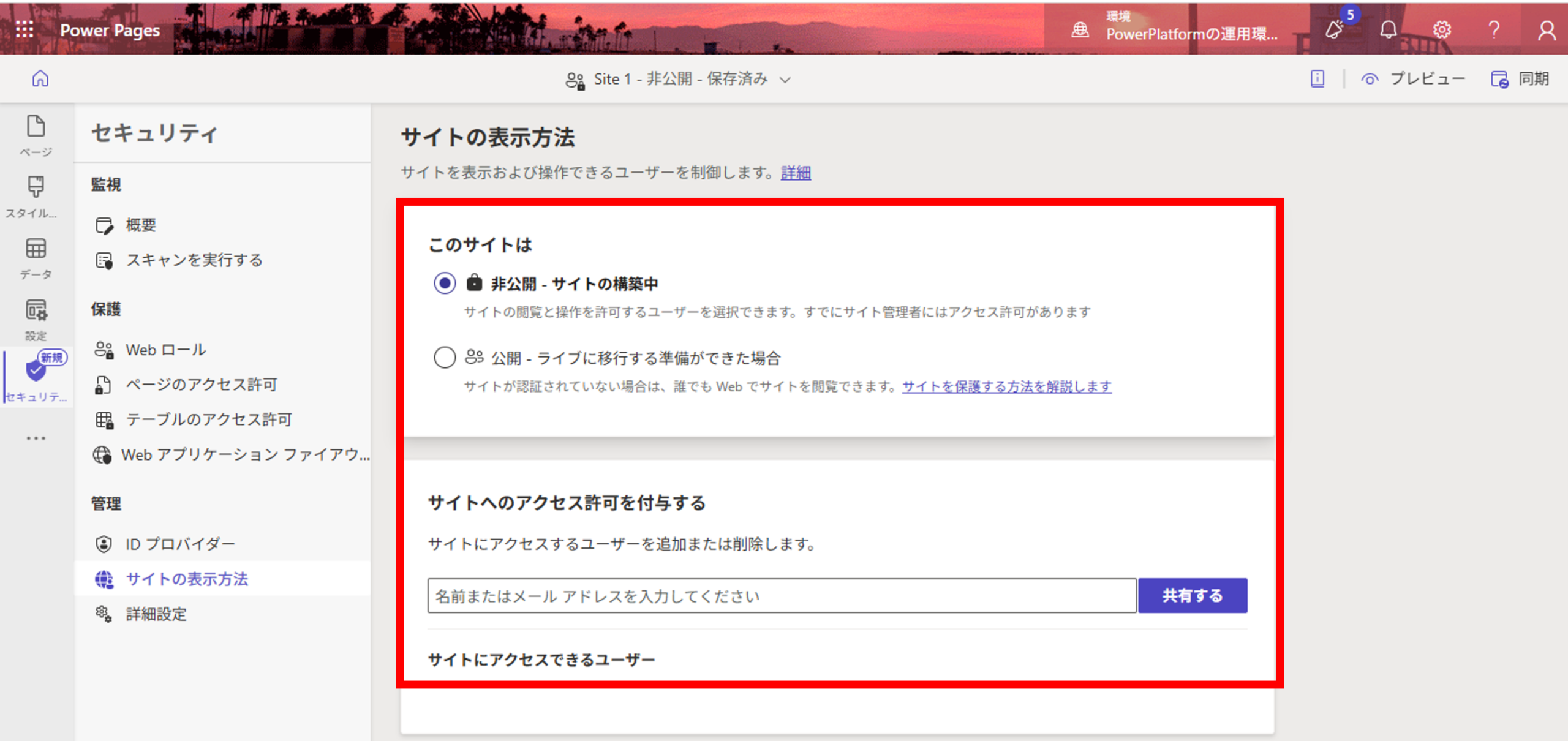
実際にテンプレートを選び、コンテンツを編集してサイトを公開するまでの具体的な手順は、画面イメージ付きで別記事にまとめています。
Power Pages でWebサイトを構築する手順|作り方から公開設定まで解説
事例:Power Pages で作った WordCloud サービス
ACJ でも、Power Pages を使って WordCloud サービス「VoicePulse」を構築しています。研修や説明会などで、参加者がスマートフォンから投稿した内容をその場で WordCloud として表示するサービスです。参加者は QR コードや URL からアクセスするだけで、アプリのインストールは必要ありません。
このように Power Pages は、社内向けの情報共有だけでなく、社外の参加者が直接使うサービスの入口としても利用できます。
Power Pages で構築したサービスの一例として、こちらで紹介しています。
WordCloud サービス VoicePulse|参加者の声をリアルタイムに可視化・AI分析
できること・できないことを整理【業務効率化と情報共有】
| 項目 | できること | 注意が必要なこと |
|---|---|---|
| サイト構築 | テンプレートから、コードを書かずにページを作成できる | 細かなデザイン調整には HTML・CSS・JavaScript の知識が必要 |
| データ連携 | Dataverse のデータを一覧表示・入力フォームとして公開できる | データ基盤は Dataverse が前提。Excel や SharePoint リストをそのまま使う構成ではない |
| 認証・権限 | 匿名アクセス、組織アカウント、外部ユーザーなど複数の認証方式に対応 | アクセス制御の設計は事前に決めておく必要がある |
| 利用アカウント | 職場または学校の Microsoft アカウントで利用できる | 個人用の Microsoft アカウントでは利用できない |
| ライセンス | 30日間の無料試用版から試せる(+30日の延長申請が可能) Microsoft Power Pages 公式サイト(無料試用版) | Microsoft 365(E3・E5)だけでは利用できず、別途ライセンスが必要。試用版サイトは期限切れ後に停止・削除される |
| 自動化 | Power Automate と連携して承認・通知を自動化できる | Power Automate 側のライセンスは別途必要になる場合がある |
社内ポータルを Power Pages で作成する方法
このツールを使えば、社内のお知らせ、申請フォーム、進捗管理などを一元化したポータルサイトをスピーディに構築できます。従業員は必要な情報にすぐアクセスでき、紙やメールでのやり取りを減らすことで業務効率が大幅に向上します。さらに、Dataverse との連携により、入力データを安全に管理し、情報の整合性を保つことが可能です。加えて、権限設定で部署ごとの情報制御も簡単に行えます。
顧客向けサイトを Power Pages で構築するメリット
このサービスを使えば、顧客専用ポータルを設置し、契約情報やサポート対応を効率化できます。外部ユーザーとの情報共有も安全に実現できるため、顧客満足度の向上に直結します。認証方式を選択できるので、匿名アクセスや認証済みアクセスの両方に対応可能です。
権限管理で Power Pages を安全に運用する方法
この機能を使えば柔軟な権限管理機能を備えています。部署や役職ごとにアクセス権を設定し、必要な情報だけを表示できます。これにより、機密情報の漏えいを防ぎながら、業務に必要な情報共有をスムーズに行えます。さらに、Microsoftのセキュリティ基盤を活用することで、暗号化やバックアップも標準対応しています。定期的なバックアップで万が一のトラブルにも安心です。

Power Pages と SharePoint の違いとは?使い分けの考え方
Power Pages と SharePoint は、どちらも Microsoft が提供するWebサイト構築の仕組みですが、想定している利用者と用途が異なります。
| 比較項目 | Power Pages | SharePoint |
|---|---|---|
| 主な用途 | 社外ユーザーも利用する公開サイト・申請サイト | 社内のドキュメント共有・情報共有サイト |
| 想定利用者 | 顧客・取引先など組織外のユーザー | 組織内のメンバー |
| データ基盤 | Microsoft Dataverse | ドキュメントライブラリ・リスト |
| ライセンス | 別途 Power Pages のライセンスが必要 | Microsoft 365 に含まれる場合が多い |
どちらを選ぶかの判断基準
社内メンバー同士でファイルや情報を共有したい場合は SharePoint が適しています。一方、社外の取引先や顧客に情報を公開したい、外部から申請やフォーム入力を受け付けたいといった場合は Power Pages が適しています。
なお、Power Pages には SharePoint との統合機能があり、Power Pages の画面から SharePoint 上のドキュメントを表示することもできます。どちらか一方を選ぶのではなく、社内は SharePoint、社外の入口は Power Pages というように組み合わせる構成も可能です。
Power Pages のセキュリティとデータ管理【初心者でも安心のポイント】
アクセス権を設定する方法
Power Pages では、柔軟なアクセス権設定が可能です。部署や役職ごとに閲覧・編集権限を細かく設定できるため、必要な情報だけを表示し、機密情報の漏えいを防ぎます。管理画面から直感的に操作できるので、IT部門に依頼せず現場担当者が権限を調整できます。これにより、情報共有のスピードが向上し、業務効率化とセキュリティ強化を同時に実現します。
データ暗号化は標準で対応済み
Power Pages は、Microsoftのセキュリティ基盤を標準で活用しており、データ暗号化が自動的に適用されます。フォーム入力や顧客情報など、重要なデータは暗号化されて保存されるため、外部からの不正アクセスや情報漏えいのリスクを最小限に抑えられます。さらに、認証方式も選択でき、匿名アクセスや認証済みアクセスに対応可能です。これにより、企業は安心してDXを推進できます。
バックアップと復元で万が一に備えることができる
Power Pages には、定期的なバックアップと復元機能が備わっています。万が一のトラブルやデータ損失が発生した場合でも、迅速に復元できるため、業務への影響を最小限に抑えられます。バックアップは自動化されており、管理者が手動で設定する必要はありません。これにより、セキュリティと信頼性を確保しながら、安心してWebサイトを運用できます。
Power Pages の全体像が見えてきたら、データ基盤や応用構築のパターンもあわせて確認すると、社内展開の設計精度が高まります。

よくある質問(FAQ)
Power Pages は導入前や活用中によくいただくご質問をまとめました。
基本的な疑問から、実際の運用に関するポイントまで、押さえておきたい内容をQ&A形式でご紹介します。
導入を検討されている方や、活用方法を広げたい方はぜひご参考ください。
1.Power Pages で作成したサイトは社外にも公開できますか?
はい、アクセス制御を設定した上で、社外向けにも安全に公開できます。
2.Power Pages の利用にプログラミング知識は必要ですか?
基本的な操作はノーコードで可能ですが、カスタマイズにはHTMLやJavaScriptの知識が役立ちます。
3.Power Pages のデータはどこに保存されますか?
Microsoft Dataverse に保存され、セキュリティやアクセス制御も一元管理されます。
4.社内にITスキルがなくても導入・運用できますか?
はい。Power Pages はノーコードで操作できるため、IT部門以外の担当者でもウェブサイトの作成・運用が可能です。ただし、初期設計やPower Automateとの連携には多少の知識が必要なため、導入時は外部サポートを活用するのも有効です。
Power Pages の導入効果を最大化するには、データ設計や自動化連携を含めた全体設計が重要です。
導入から運用まで一貫して支援可能ですので、ぜひご相談ください。
Power Pagesは便利なツールですが、
「申請フォームに向いているのか」
「SharePointで十分なのか」
「DataverseやPower Automateとどう組み合わせるのか」
によって最適な構成が変わります。
まずは業務内容を整理しながら検討できます。
※ご相談・お見積りは無料です
Power Platform 活用サポートサービスの紹介
Webサイトを作れることと、業務で使い続けられることは別の話です。どのデータを Dataverse に持たせるか、承認や通知をどこまで自動化するか、誰にどの権限を割り当てるか。こうした設計を最初に固めておくかどうかで、公開後の運用負荷は大きく変わります。
ACJ では、Power Platform の導入から定着までをトータルで支援しています。サイトの構築だけでなく、データ設計・業務フローの自動化・権限設計まで含めてご相談いただけます。
Power Platform を使った業務改善の進め方は、サービスページで紹介しています。

