Dataverse とは? Power Apps ・ Power Pages で業務データ管理を始める方法

Dataverse は、Microsoftが提供するクラウド型の業務向けデータベースです。ExcelやSharePointでは管理しづらい業務データを、安全かつ一元的に管理できます。
従来、Excelや基幹システムで管理していた顧客情報・業務データを、クラウド型データベースで一元管理したいというご相談が増えています。また、Microsoft 365の利活用を最大化するために、Power Platform( Power Automate や Power Apps 、 Power Pages)を活用したいというニーズも高まっています。また Dataverse は便利なデータ基盤ですが、 「どう設計し、どう使うか」で結果が大きく変わります。
本記事では、 この クラウド型データベースの データ管理 の仕組みと、Power PagesやPower Appsを使って業務アプリを構築・操作する方法について、具体的な活用イメージを交えてご紹介します。
Dataverseは単なるデータベースではありません。
例えば、
・Excelで管理していた予実管理をWeb化
・各部署が同時入力
・Power Automateで自動集計
・Power Appsでリアルタイム参照
といった運用を実現できます。
本記事では「Excel管理から業務アプリ化する流れ」を例に、Dataverseの活用イメージを解説します。
Dataverseの活用は、業務の設計やデータの持ち方によって最適な形が大きく変わります。自社に合ったデータ管理の進め方を検討したい方は、まずはお気軽にご相談ください。
※ご相談・お見積りは無料です
Dataverseは単なるデータベースではなく、
Microsoft 365全体の中でどのようにデータを管理するかという設計が重要になります。
→ Microsoft 365 を業務でどう考えるべきか
目次
Dataverse の使い方 | Power Pages / Power Appsでのテーブル作成と連携方法
Dataverse テーブルの作成方法(Power Pages編)
Dataverse を利用した Power Platform活用サービスのご紹介
Dataverse の主機能
Dataverseは、Power Apps・Power Automate・Power Pagesの共通データ基盤として機能します。機能は多岐にわたります。まず、データのストレージ機能があります。これにより、さまざまなデータ形式を一元管理できるため、企業は情報を効率的に整理できます。
次に、データのダッシュボード機能です。この機能を利用することで、リアルタイムでデータの可視化が可能になり、迅速な意思決定をサポートします。さらに、クエリ機能により、膨大なデータの中から必要な情報を効率よく抽出できます。
これらの機能は、アプリケーション開発者やデータアナリストにとって特に価値があります。データ活用が加速し、ビジネスの成長に寄与することが期待できます。
Dataverseは単体で使うのではなく、 Power AppsやPower Automateと組み合わせて活用することが前提になります。
※ご相談・お見積りは無料です

より詳細な仕様については、Microsoft公式ドキュメントも参考になります。
→ Microsoft Dataverse の概要
データとテーブルの操作
データ とテーブルの操作は、中心機能です。ユーザーは視覚的にデータを整理し、必要に応じて簡単に変更を加えることができます。テーブルを作成する際は、データの種類や属性を柔軟に設定し、各テーブルを一元的に管理できます。
さらに、テーブル間の関係性も簡単に設定できます。この機能により、複雑なデータ構造を持つアプリケーションでも、データの整合性が保証されます。余分な手作業を減少させることで、エンジニアの作業効率も向上します。
このように、データ管理とテーブル操作機能は、業務でのデータ利用をスムーズにするための極めて重要な要素です。
SharePointと Dataverse の比較
SharePoint と比較すると、それぞれの特長が明確に見えてきます。 SharePoint は主に文書管理やコラボレーションのためのツールであるのに対し、データのストレージや分析に特化したプラットフォームです。
データの取り込みや処理の柔軟性が高く、あらゆる形式のデータを扱え、データ処理が多い業務に適しています。一方、SharePointは主に文書とコンテンツの管理に強みを持っています。
また、APIを通じた拡張性が高く、他のシステムとのインテグレーションも簡単です。これにより、企業は必要な情報を素早く取得でき、業務の効率化が可能になります。
| 比較項目 | Dataverse | SharePoint |
|---|---|---|
| 主な用途 | 業務データ管理 | 文書・コンテンツ管理 |
| 拡張性 | 高い(API連携可) | 中程度 |
| セキュリティ | 高度な制御可能 | 基本的な制御 |
Dataverseが向いているケース
こんなお悩みがある場合、Dataverseを検討する価値があります。
・Excelが複数人編集で壊れやすい
・部署ごとに管理方法が違う
・入力後の集計を自動化したい
・Power AppsやPower Automateを活用したい
逆に、文書管理が中心であればSharePointのままでも十分なケースがあります。
SharePointでのデータ管理に限界を感じている場合は、
業務データの設計から見直す必要があります。
→ Microsoft 365 導入・運用の考え方
どちらが正解かは、機能差だけでは決まりません。
現場の“入力・加工・出口”が整理されていない場合、
ツール選定より先に業務の棚卸から始めた方が止まりにくくなります。
→ 業務棚卸から始める DX・IT化の進め方
どの構成が最適かは、アプリや自動化との組み合わせまで含めて判断する必要があります。
ここまでのように、DataverseとSharePointのどちらを選ぶべきかは、機能だけでなく業務の流れやデータ構造によって変わります。自社に適した構成を整理したい場合は、専門的な視点での検討が重要です。
※ご相談・お見積りは無料です
セキュリティ機能
セキュリティ機能は、企業がデータを安全に管理するために欠かせない要素です。まず、ユーザーアクセス制御により、特定のユーザーやグループに対してデータへのアクセス権を設定することができます。これにより、情報漏洩のリスクを低減できるのです。
次に、暗号化技術も重要なポイントです。データが保存される際や転送される際に暗号化を行い、データの安全性を確保します。万が一のデータ侵害が発生した場合でも、暗号化により実質的な情報が守られるため、安心感があります。
このように、セキュリティ機能は、企業の重要な資産であるデータを守るために重要な役割を果たしています。信頼できるデータ管理を実現するために、ぜひ活用を検討してみてください。
Dataverse で業務データをどう整理する?活用例で学ぶ構成設計
本記事では、「2025年度4月~9月末までの予算と実績管理」を行う前提で、 業務データの管理方法を紹介します。
管理対象となるテーブルは以下の2つです:
- 予実管理テーブル:チームごとの予算と実績を記録するテーブル
- チーム別収入テーブル:案件ごとの収入情報を記録するテーブル
これらのテーブルは、チーム名をキーとして連携しています。そのため、収入データをチーム別収入テーブルに記録することで、予実管理テーブルの「実績」列に自動反映される仕組みです。
なお、チーム別収入テーブルは1つだけ作成し、すべてのチームの収入情報をこのテーブルで管理しています。チームごとにテーブルを分けるのではなく、1つのテーブルに「チーム名」列を持たせることで、柔軟かつ効率的なデータ管理が可能になります。
| テーブル名 | 用途 | テーブルがいくつ存在するか |
|---|---|---|
| 予実管理テーブル | チーム毎の予算と実績を管理するテーブル | 社内に1つだけ存在 |
| チーム別収入テーブル | チームの収入を管理するテーブル | 社内に1つだけ存在 |
①空の状態
空の状態でのテーブルイメージです。予実管理テーブルです。列「チーム名」「予算」「実績」が存在します。
| チーム名 | 予算 | 実績 |
|---|---|---|
チーム別収入テーブルです。列「チーム名」「日付」「案件名」「収入額」が存在します。
| チーム名 | 日付 | 案件名 | 収入額 |
|---|---|---|---|
②予算作成
年度初めに予算を立てた状態です。予実管理テーブルにチーム名や予算を記載します。実績は記載しません。また、チーム別収入テーブルはまだ利用しません。
| チーム名 | 予算 | 実績 |
|---|---|---|
| Aチーム | 1,000万円 | |
| Bチーム | 2,000万円 |
③実績記載
実績を記載した状態です。チーム別収入テーブルを記載した状態です。
| チーム名 | 日付 | 案件名 | 収入額 |
|---|---|---|---|
| Aチーム | 2025/04/30 | ABCの制作 | 200万円 |
| Bチーム | 2025/04/30 | GHIの制作 | 400万円 |
| Bチーム | 2025/05/31 | JKLの制作 | 1,400万円 |
| Aチーム | 2025/06/30 | DEFの制作 | 400万円 |
| Aチーム | 2025/09/30 | XYZの制作 | 200万円 |
| Bチーム | 2025/09/30 | STUの制作 | 400万円 |
チーム別収入テーブルの反映後、予実管理テーブルの実績列が自動反映されます。これにより、予実管理が可能となります。
| 部署 | 予算 | 実績 |
|---|---|---|
| Aチーム | 1,000万円 | 800万円 |
| Bチーム | 2,000万円 | 2,200万円 |
なお、このような業務データは、
Excelのまま管理しているケースも多いですが、
構造を整理せずに移行すると運用が複雑になることがあります。
テーブル設計は「業務の見え方」をそのまま反映します。
もし“今の業務の流れ”が言語化できていない場合は、
先に棚卸してから設計すると手戻りが減ります。
Dataverse の使い方 | Power Pages / Power Appsでのテーブル作成と連携方法
クラウド上で管理される業務データは、専用のWebサイトや社内向けアプリと連携することで、ノーコード/ローコードによる柔軟なシステム構築が可能になります。
- Power Pages:社外公開可能なWebサイトを構築でき、申請フォームや問い合わせフォームなどに最適です。社内専用サイトとしても運用可能です。
- Power Apps:社内業務向けのアプリを素早く構築でき、データの登録・編集・参照を効率化します。
どちらのツールでも、 作成したテーブルを共通で利用できるため、一度テーブルを設計すれば、複数のアプリで再利用できます。これにより、データの整合性と管理効率が大きく向上します。
まずは完成イメージ
今回の構成では、
① フォームから収入登録
② Dataverseへ保存
③ Power Automateで自動集計
④ Power AppsやWeb画面へ反映
という流れになります。
詳細な作成手順は読み飛ばしていただいても問題ありません。
まずは完成後のイメージをご覧ください。
Dataverse テーブルの作成方法(Power Pages編)
詳細な構築手順は以下に掲載しています。実際のプロジェクトでは業務設計やテーブル設計が重要となるため、
まずは完成イメージをご確認ください。
先述の「2025年度4月~9月末までの予算と実績管理」を実現する方法について説明します。
手順は下記となります。
1. Power Pagesにサインイン
2. データメニューからテーブル作成
3. 列とビューを設定
4. フォームとリストを配置
Power Pages でテンプレートをベースに簡単なサイトが作成されている前提で話しを進めます。まずは、Power Pages 上で、必要なテーブルを用意します。
1. Power Pagesにサインイン
Power Pages へサインインします。
2. データメニューからテーブル作成
「編集」 → 「データ」 のメニューを選択します。
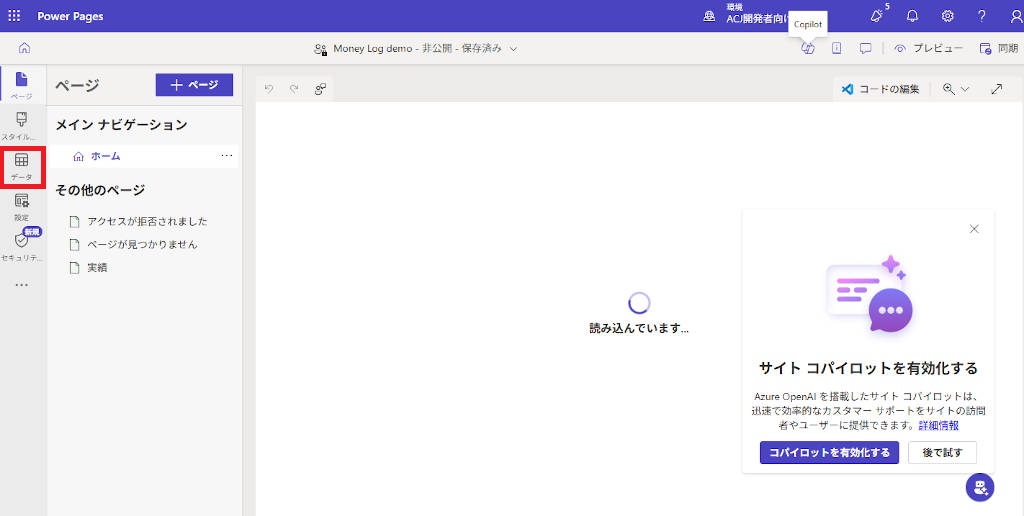
「+表」 → 「+新しい」テーブルから表を作成します。
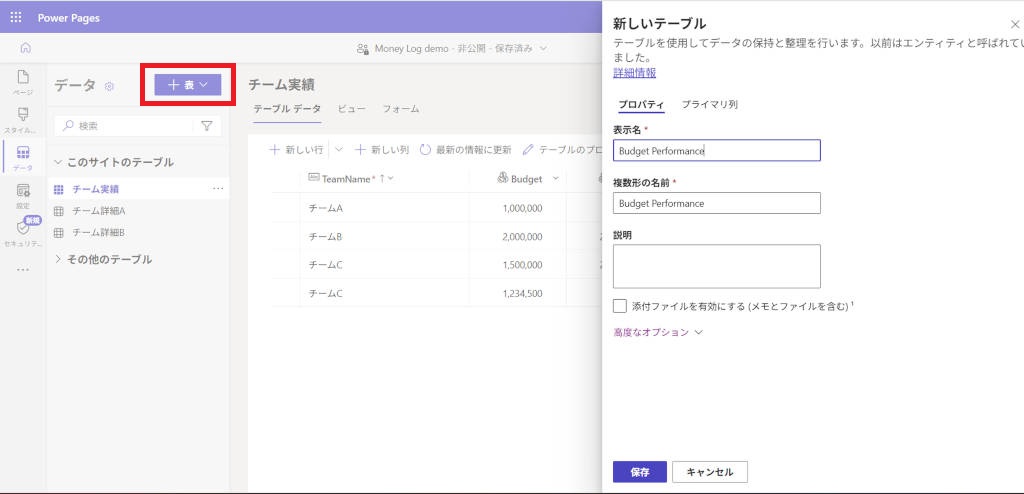
3. 列とビューを設定
予実管理テーブルの作成と列の設定・ビューの設定を行っていきます。
「+新しい列」 を使って、列名を追加していきます。
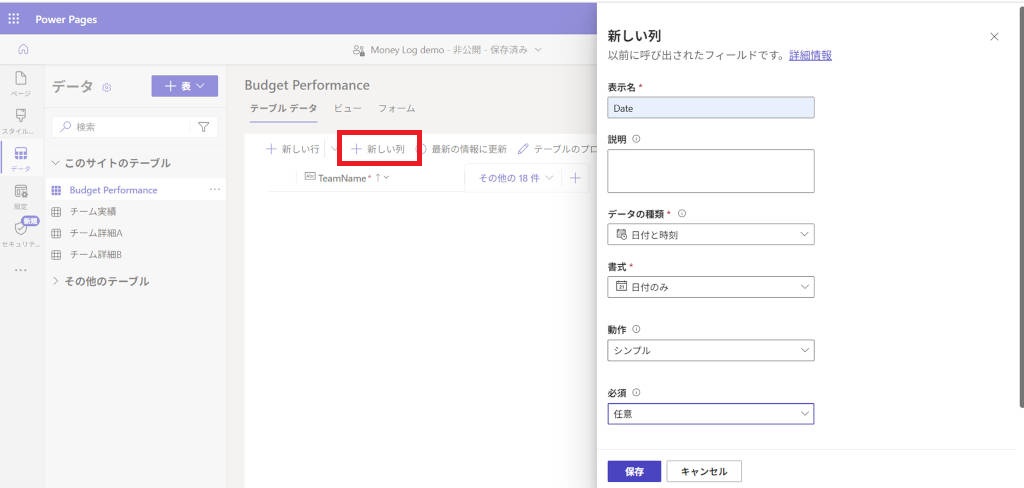
「ビュー」を選択し「ビューの新規作成」を行います。
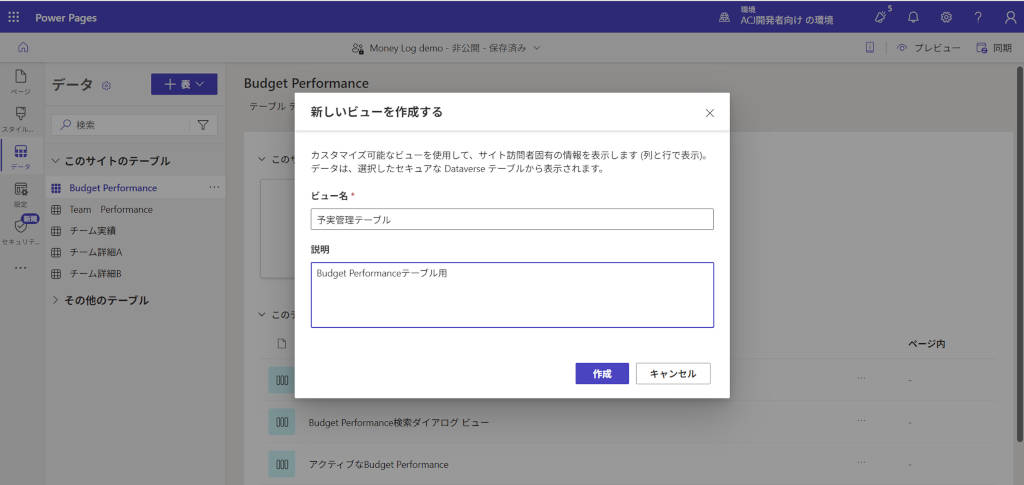
また、新しいビューが作成されたら、「+列を表示する」をクリックして列を追加します。(基本)がついていないほうを追加しましょう。列を追加したら、保存して公開をクリックします。
③チーム別収入テーブルの作成と列の設定・ビューの設定
②の予実管理テーブルの手順とほぼ同一です。
4. フォームとリストを配置
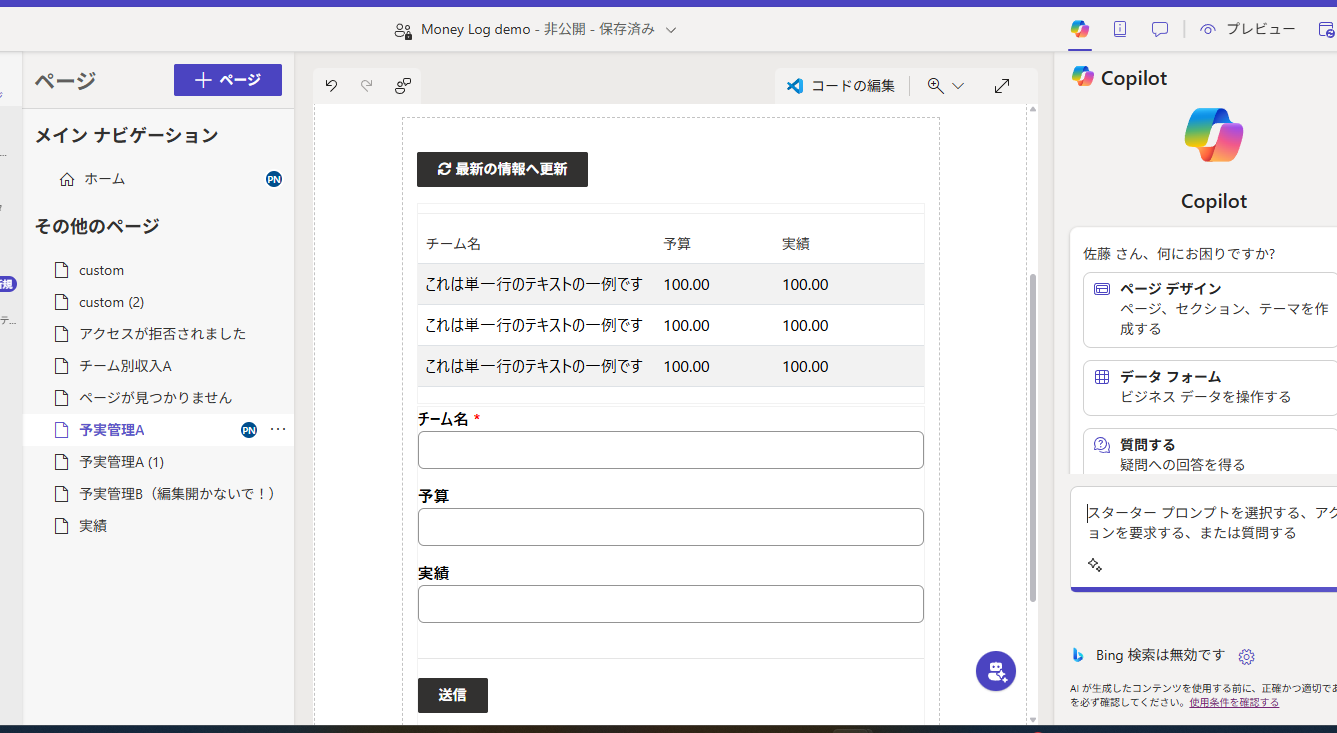
フォーム・リストの配置と表示
作成した テーブルについて Power Pages アプリで、登録、変更、削除、参照するための、設定方法を解説します。
先ほど作ったテーブルとフォームを配置してサイトを作ります。
- 追加したい場所をクリック
ページ上の任意の場所を選択すると、コンポーネント追加メニューが表示されます。 - 「フォーム」や「リスト」などのコンポーネントを選択
先ほど作成したのテーブルに紐づいたビューやフォームを選びます。 - 表示内容を調整
表示する列やフォームの項目をカスタマイズして、使いやすいUIに整えます。
画像はテーブルとフォームを配置した、編集画面になります。
自動化処理の導入:収入データの加算フロー
Power Automate でフローを作成することで、入力された値が自動的に処理され、Power Pages アプリ上でリアルタイムに値を参照できるようになります。これにより、ユーザーはフォーム入力のみで最新のデータを確認できる運用が可能になります。
今回作成するフローはこちらです。
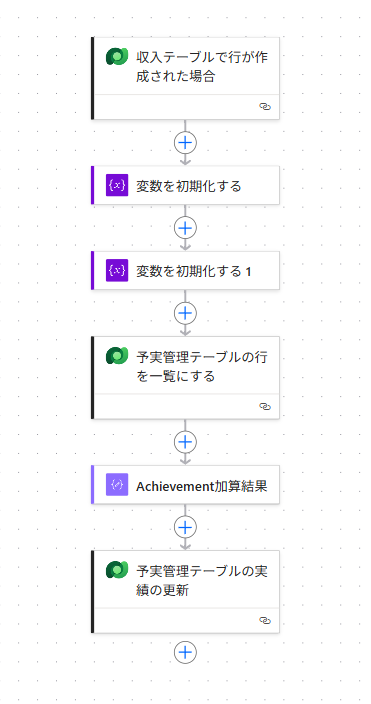
収入テーブルに値が追加されたときに、その値を別のテーブルに自動的に加算するフローです。
Power Automateを起動し、右上の環境がPower Pagesの時と同じ環境であることを確認してください。
- 収入データの追加をトリガーに設定
新しい行が追加されたときに処理を開始します。 - チーム名と収入額を取得
追加されたデータから、対象チームと金額を変数として取得します。 - 予実管理テーブルから該当チームの行を検索
チーム名に一致する行を1件取得します。 - 実績額に収入額を加算
取得した実績に新しい収入を加算する式を設定します。 - 予実管理テーブルの行を更新
実績列に加算後の値を反映し、保存します。
このフローによってフォームから登録された、チームの収入額が予実管理テーブルの実績に自動で加算されます。
Dataverseの価値は、データを貯めるだけでなく、
更新や通知などの“業務の動き”をつなげることで一段上がります。
Power Automateの全体像(クラウド/RPA、できること)を押さえたい方はこちら。
実際の運用画面と操作の流れ(Webサイト編)
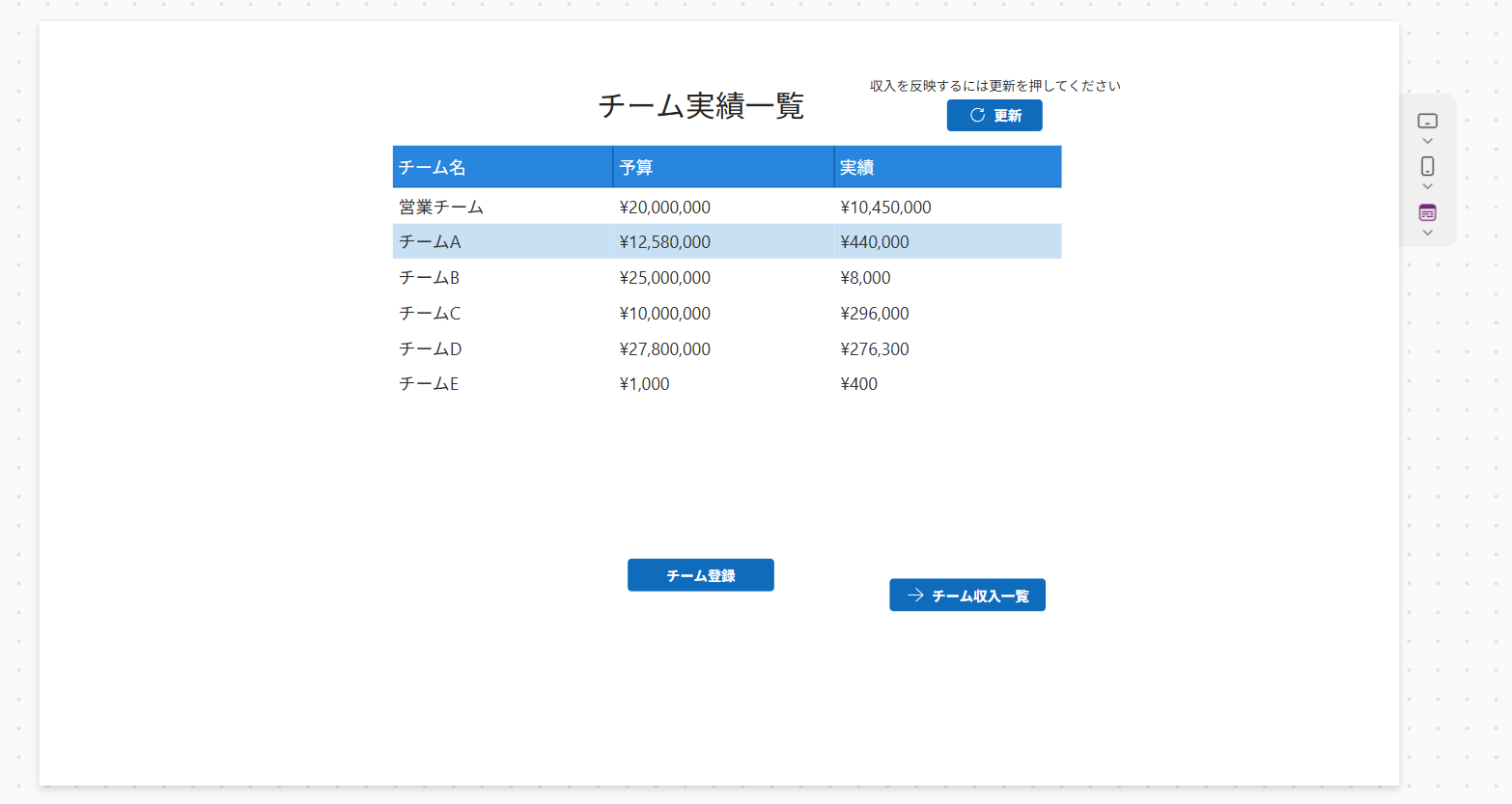
この画面では、チームごとの予算と実績の一覧表示に加えて、新しいチームの登録も行えます。
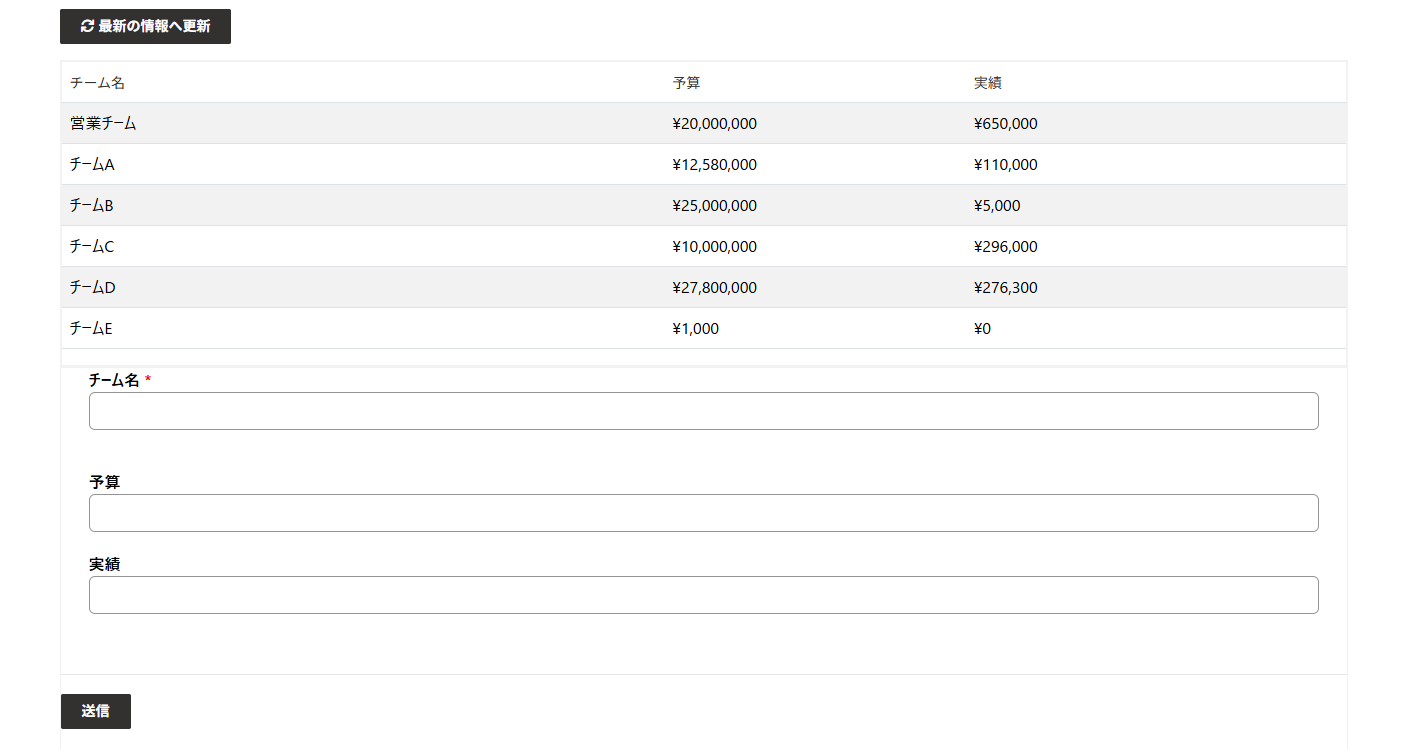
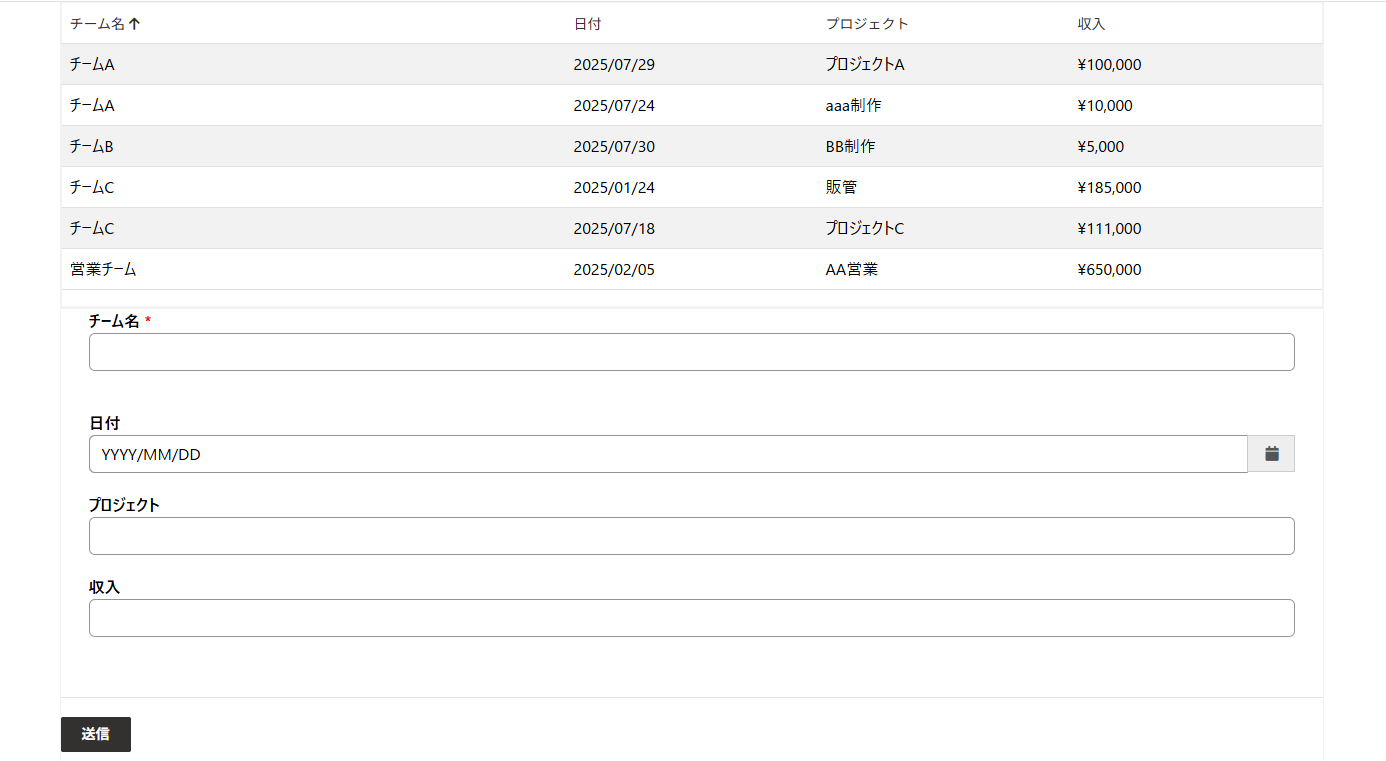
この画面では、チームごとの収入データを一覧表示しながら、すぐ下にあるフォームから新しい収入情報を登録できます。
登録した収入はPower Automateのフローによって、チーム一覧テーブルの実績に加算されます。
なお、データ量が増えたり、
複雑な処理が必要な場合は、
Power Platform単体ではなくAzureとの連携も検討されます。
→ Power Platform と Azure の使い分け
社内アプリでの活用例(Power Apps編)
アプリ利用者から見た画面
利用者は以下の操作だけで利用できます。
・実績を確認する
・収入を登録する
・登録結果を確認する
裏側ではDataverseとPower Automateが連携しているため、集計作業は不要です。
Power Appsでは、 データテーブルに保存されたデータを直接読み書きできるため、社内向けの業務アプリをノーコード/ローコードで迅速に構築できます。たとえば、顧客管理・在庫管理・申請業務などのアプリを、 テーブルベースに作成することで、データの整合性と再利用性が高まります。Power Pagesで作成したテーブルは、Power Appsでもそのまま利用可能です。
画面やフォームの構成は異なりますが、基本的な操作(登録・編集・参照)は共通しており、目的に応じて使い分けることができます。
Power Appsは「作れる」だけでなく、
内製するのか/伴走してもらうのか/一部を任せるのかで進め方が変わります。
迷う場合は、判断軸だけ先に整理しておくのがおすすめです。
→ Power Apps 相談・開発・支援(内製・作成代行・伴走)
画面構成とフォーム設計のポイント
作成したデータテーブルについて Power Apps アプリで、登録、変更、削除、参照するための、設定方法を解説します。
以下は、Power Appsのアプリ作成画面一例です
①「空のキャンバスを使用して開始」を選択し、アプリを作成します。
今回は予実管理アプリを作ってみます。
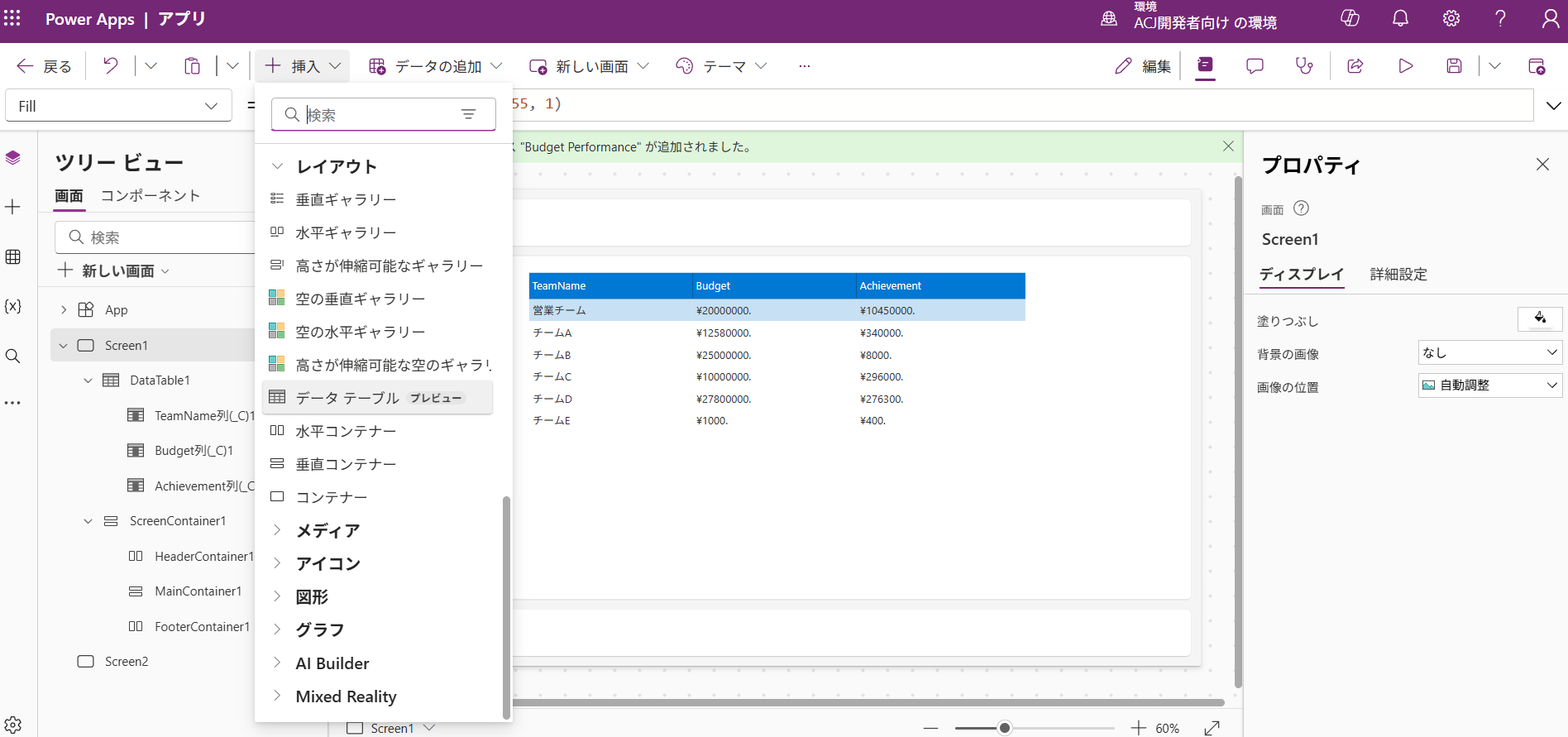
②挿入からデータテーブルを選択し、先ほど作成した予実管理テーブルを追加します。
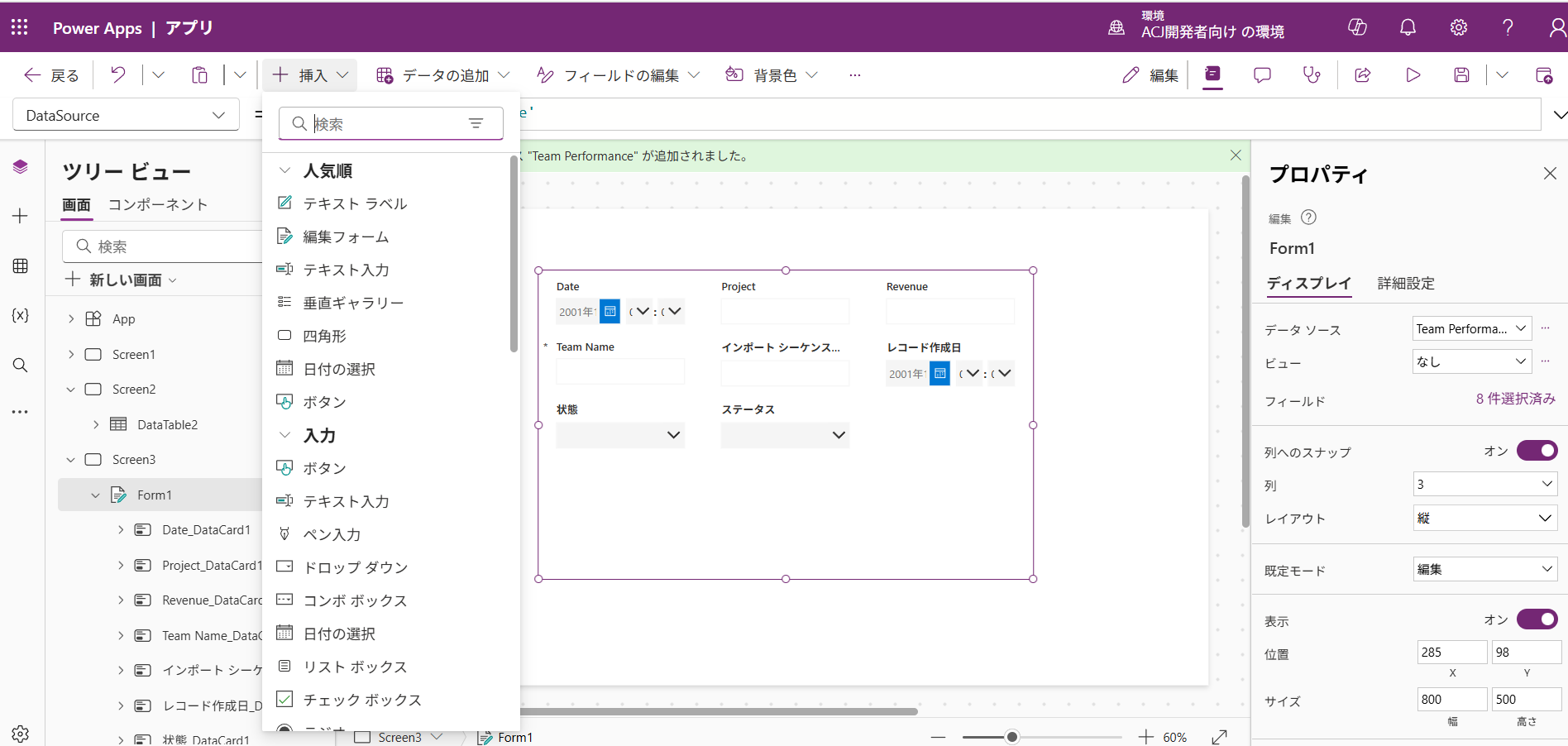
⑤同じように新しい画面でチーム収入の登録フォームを追加します。
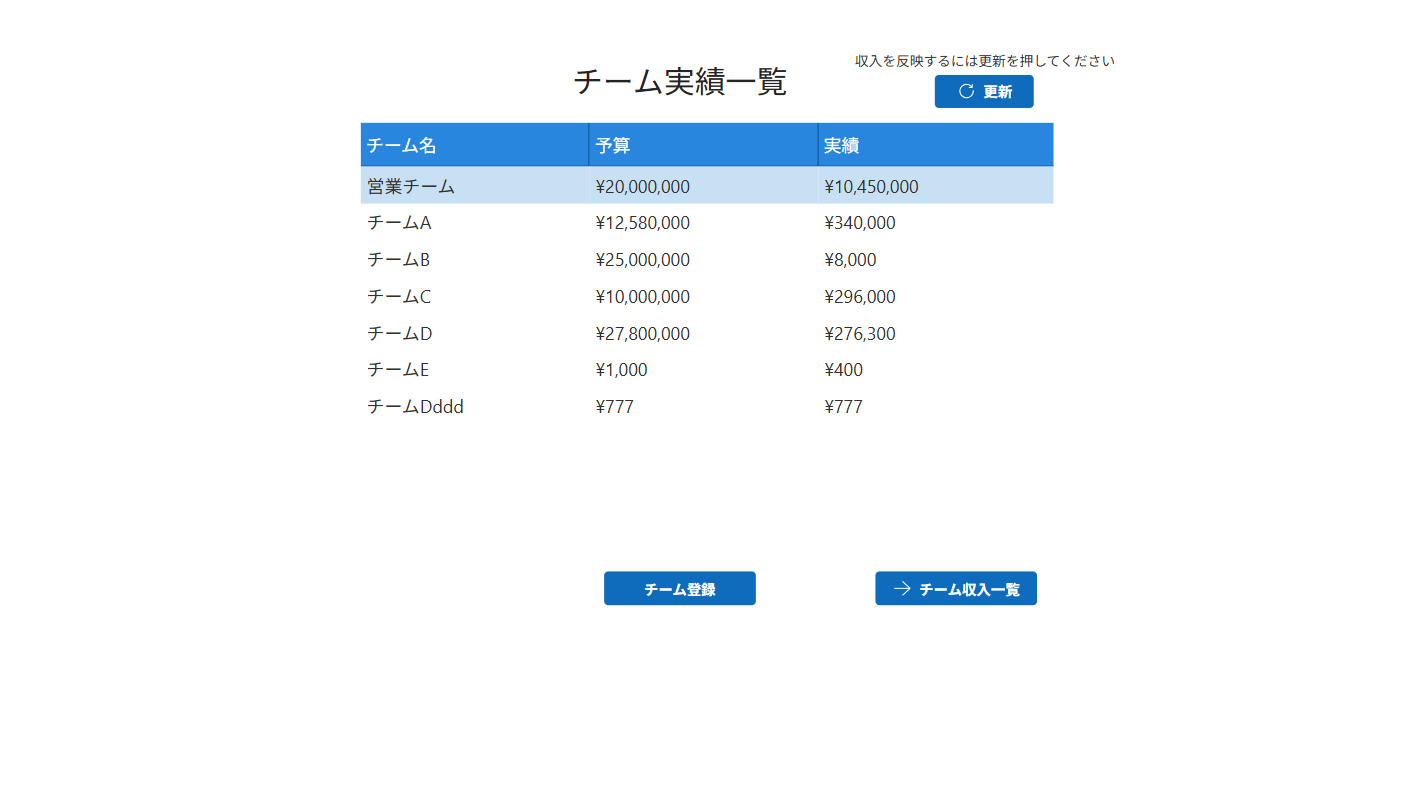
⑥次にボタン類を追加します。各画面に挿入からボタンを配置し、別画面に遷移するボタンと、フォームの登録ボタンを追加します。ボタンの動作はプロパティから設定します。
⑦ボタンを配置した画面がこちらです。
操作イメージと活用シーン
運用において、 Power Pages で作成したアプリ(サイト)を操作して、データを更新するイメージと同じです。
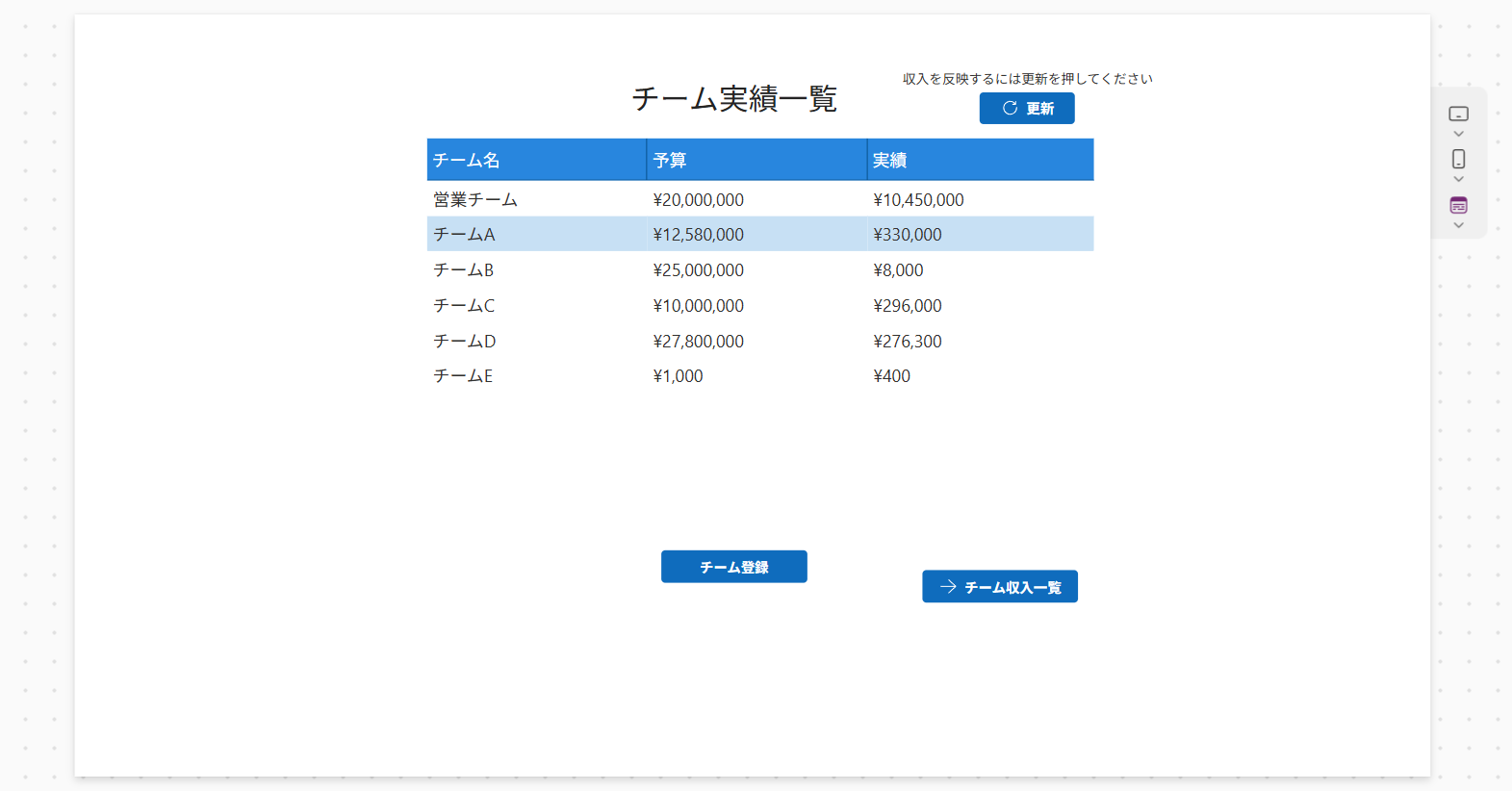
実際にチーム収入をフォームで登録し、実績一覧に反映されるか確認してみましょう。
この画面ではチーム毎の実績を確認できます。
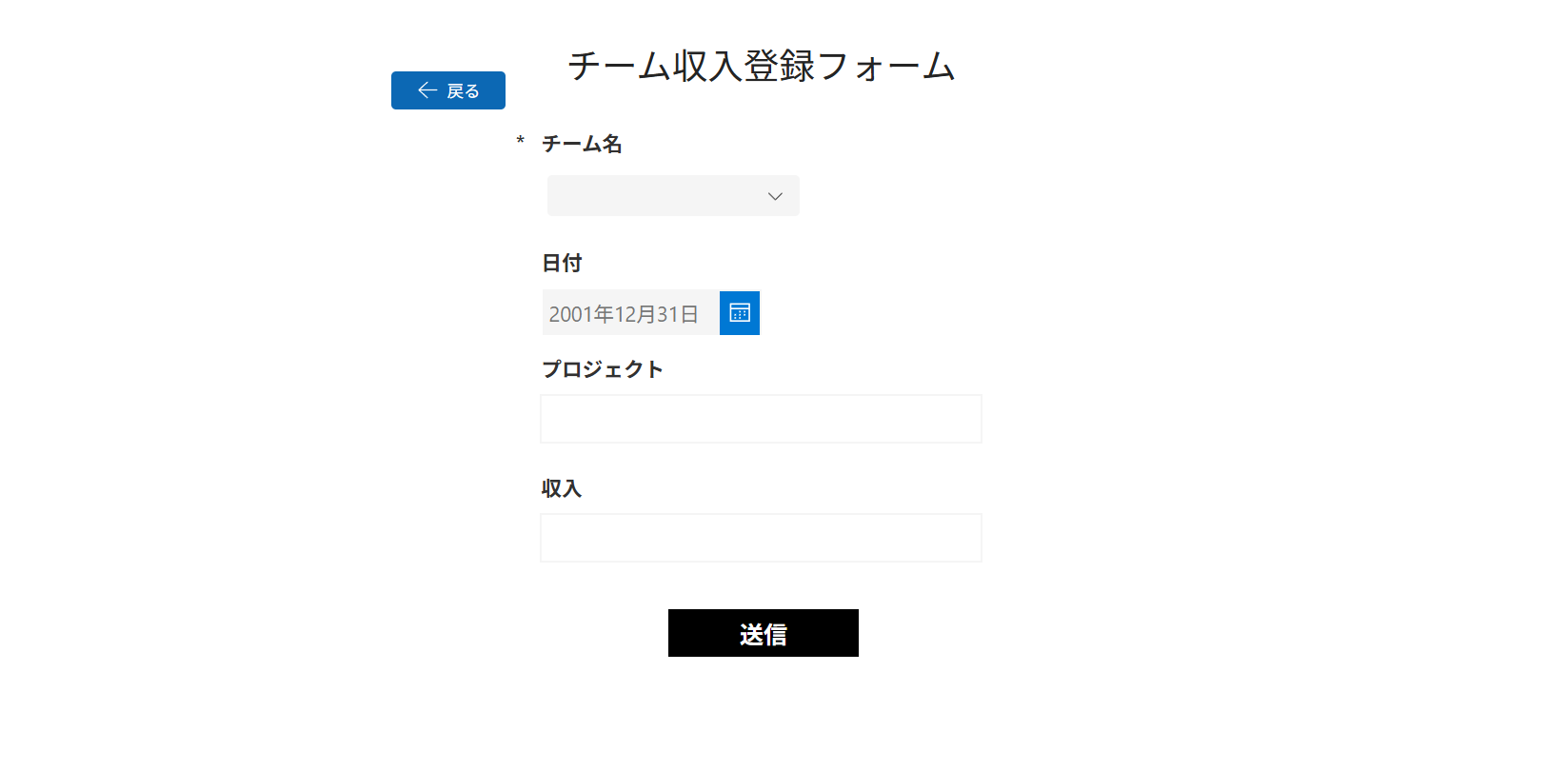
新たにチームを登録する場合は、チーム登録ボタンを押し、登録フォームへ。
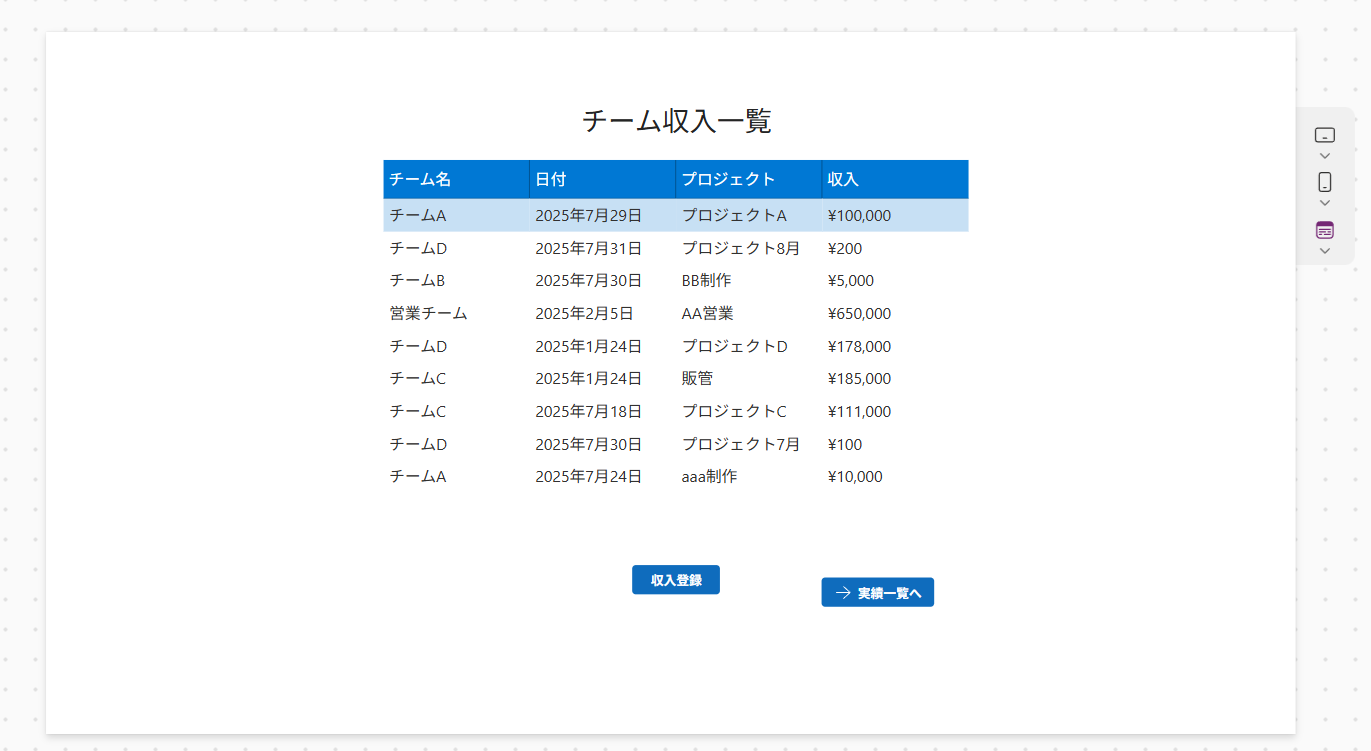
チームの収入を登録する場合は、チーム収入一覧へ行き、収入登録ボタンを押します。
収入登録ボタンからフォームへ収入登録フォームへ遷移します。
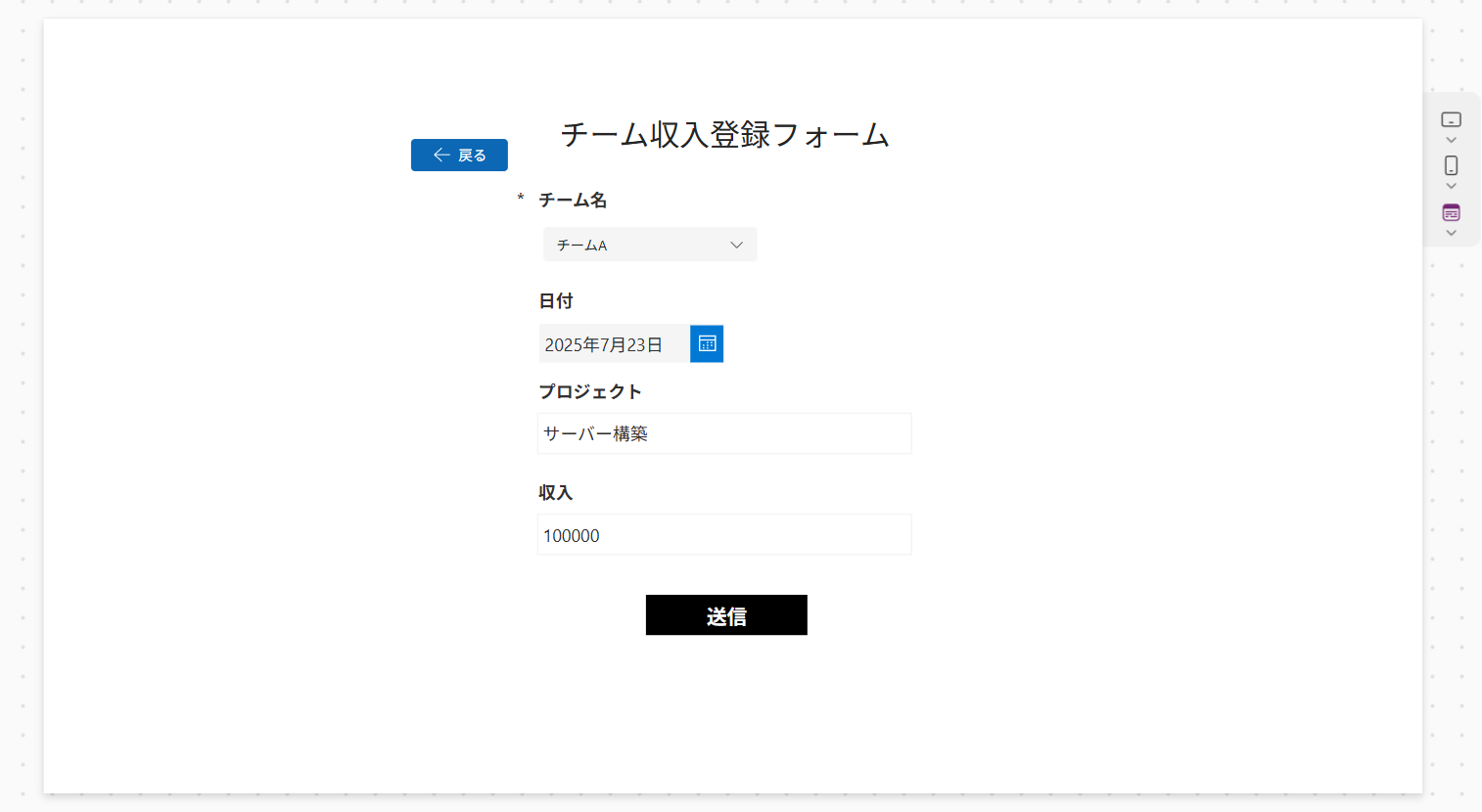
収入を送信します。
実績一覧に戻り更新ボタンを押すと、先ほど入力した収入が加算され反映されています。
よくある質問(FAQ)
導入前や活用中によくいただくご質問をまとめました。
基本的な疑問から、実際の運用に関するポイントまで、押さえておきたい内容をQ&A形式でご紹介します。
Q1. Dataverse とは何ですか?
Dataverseとは、Microsoft Power Platformで利用できるクラウド型のデータベースです。
Power AppsやPower Pagesなどの業務アプリから、安全にデータを共有・管理できます。
DataverseはPower Platform全体で利用されるデータ基盤ですが、
単体では理解しづらい部分もあります。
まずは各ツールの役割を整理すると理解しやすくなります。
Q2. Excelと何が違うのですか?
Dataverseは、複数ユーザーによる同時利用・セキュリティ管理・自動化連携が可能です。
Excelは個人利用や簡易集計には便利ですが、業務システムとしての拡張性や安全性には限界があります。
なお、Excel業務をそのまま移行すると、
構造的な課題を引き継いでしまうケースも多いため、
整理したうえで進めることが重要です。
Q3. どのような構成で使うべきですか?
Dataverseは、単体で完結するのではなく、
Power Apps、Power Automate、Power Pagesなどと組み合わせて利用することで、
業務全体の効率化を実現できます。
そのため、ツール単体ではなく、
Microsoft 365全体としてどのように設計するかが重要になります。
Q4. 追加ライセンスが必要ですか?
Microsoft 365の標準ライセンスでは制限があります。
本格的な業務アプリ構築やデータ管理を行う場合は、 Power Apps Premium ライセンスまたは Power Pages ライセンスが必要です。
ライセンス要件は構成によって変わるため、
設計段階で確認しておくことが重要です。
Q5. バックアップや監査ログの取得は可能ですか?
はい、 以下のようなデータ保全・監査機能が提供されています
・バックアップとリストア:環境単位で自動バックアップが行われており、管理者はPower Platform管理センターから任意の時点に復元可能です。
・変更履歴の取得:テーブルごとに「変更履歴(Audit)」を有効化することで、誰がいつ何を変更したかを記録できます。
・監査ログ:Microsoft Purviewと連携することで、ユーザー操作やデータアクセスのログを取得・分析できます。
なお、運用レベルの管理を行う場合は、
ログ取得や監査の設計も重要になります。
Q6. データはどこに保存されますか?
データは、 Microsoft Azure のデータセンターに保存されます。
環境作成時に選択したリージョン(例:Japan East)に基づいて、データはその地域内で保管されます。
Dataverse の全体像が見えてきたら、 業務アプリ化やWeb公開まで含めた活用パターンを合わせて確認すると、社内展開の設計精度が高まります。
Dataverseが自社に合うか整理してみませんか?
Dataverseの効果は、ツール選定よりも「どの業務をどう管理するか」で大きく変わります。
まずはExcelやSharePointで運用している業務を整理しながら、Dataverseが適しているかを一緒に確認できます。
※ご相談・お見積りは無料です
Dataverse を利用した Power Platform活用サービスのご紹介
ここまで紹介してきたように、Dataverseを活用することで、業務データ管理とアプリ開発を一体で進めることが可能になります。
さらに、Power Apps、Power Automate、Power BI、Power PagesなどのPower Platform製品を組み合わせることで、業務の自動化・可視化・アプリ開発・Web公開までを一貫して実現できます。
ACJ株式会社では、これらのツールを最大限に活用するための導入支援・アプリ作成代行・研修サービスを提供しています。
現場の課題に寄り添いながら、業務改善とデジタル変革を力強くサポートいたします。
これらの設計や運用は、
実際には業務ごとに最適な形が異なります。
→ Power Platform活用サービスの詳細はこちら
ここまでの内容を踏まえて、次のステップに進めたい方向けに、 状況別の参考記事をまとめました。