
Copilot Studio とは?|できること・作り方・ナレッジ検索/自律型AIエージェントの活用事例を実例で解説

「 Copilot Studio が気になっているが、自社で使えるか判断に迷う」――そんな声が増えています。
Copilot Studio は、社内問い合わせ対応・ナレッジ検索・業務支援を
チャット形式で実現できるローコード型の AI エージェント開発ツールです。
SharePoint や OneDrive の社内ナレッジを活用し、
プログラミング不要で業務に特化したボットを作成できます。
一方で、検討段階では次のような迷いが生まれやすくなっています。
- 自社の業務で本当に使えるのか
- 社内データをどこまで安全に扱えるのか
- Microsoft 365 Copilot や Power Automate との違い・使い分けは?
- PoC前に何を整理しておくべきか
本記事では、Copilot Studio の基本機能と作り方を実例で解説したうえで、
「自社で導入すべきか」を判断する4つのポイントを整理しています。
目次
Copilot Studio でできること(5つの活用パターン)
Copilot Studio とは?できることと特徴
Microsoft 365 Copilot との違い(使い分けの考え方)
Copilot Studio が向いているケース・向かないケース
導入前に整理しておきたい4つのポイント
自律型 Copilot Studio(AIエージェント)とは
主な特徴
活用例
Copilot Studio のナレッジ検索機能と活用例
サンプル紹介
ナレッジ検索 ボットの作り方
Copilot Studio を使った定期情報収集の活用例
サンプル紹介
定期情報収集 ボットの作り方
注意事項
Copilot Studio と Power Automate の連携方法
よくある質問(FAQ)
AI活用サポートサービス紹介
Copilot Studio でできること(5つの活用パターン)
Copilot Studio は、業務の特性に合わせて主に次の5つの形で活用されています。
それぞれ「どんな業務に効くか」を整理すると、検討の入り口が見えやすくなります。
● 社内ナレッジ検索
SharePoint / OneDrive に蓄積された規程・マニュアル・資料を
自然言語で横断検索。新人や異動者の情報確認にも有効です。
● 社内問い合わせ対応(情シス・総務・人事 など)
「パスワード再発行は?」「年末調整の提出先は?」といった
繰り返し発生する問い合わせの一次対応を自動化します。
● 営業・提案ナレッジ活用
過去の提案資料・事例・顧客とのやり取りを会話形式で参照し、
提案準備や商談前の情報整理を効率化します。
● 定期的な情報収集と通知
Power Automate と連携することで、業界ニュース・社内情報を
定期的に収集し、Teamsへ自動通知する仕組みを構築できます。
● 自律型 AI エージェントによる業務支援
ユーザーの指示や会話の文脈を踏まえ、必要な情報整理や
次のアクションを補助。人の判断を早めるエージェントとして機能します。
なお、これら5つは「単体」でも、「組み合わせ」でも活用可能です。
本記事の以降の章では、ナレッジ検索・定期情報収集・自律型エージェントの
具体的な作り方と実例を順に紹介していきます。
Copilot Studio とは?できることと特徴
Copilot Studio とは、Microsoft が提供するローコード型の AI チャットボット/AIエージェント開発プラットフォームです。
SharePoint・OneDrive・Web サイト・API などの情報を活用し、社内ナレッジ検索や業務自動化を目的とした Copilot(チャットボット)を、プログラミング不要で作成できます。
FAQ 対応、ナレッジ検索、定期的な情報収集、自律型 AI エージェントによる業務支援など、業務に特化した幅広い用途に対応している点が特長です。
Copilot Studio は、公式サイト (https://copilotstudio.microsoft.com/) にアクセスし利用することができます。
このプラットフォームを使うことで、プログラミングの専門知識がなくても、直感的な操作だけで高度なチャットボットを作成できる点が最大の特徴です。
利用者は、簡単にチャットボットを設計でき、ビジネスニーズに合わせたカスタマイズが可能です。
例えば、よくある質問(FAQ)に自動応答するカスタマーサポートボットや、特定の業務フローをサポートするボットを、短時間で立ち上げることができます。
さらに、作成したチャットボットは、Microsoft Teams や自社の Webサイトなど、複数のプラットフォームで展開することができます。
これにより、社内外でのユーザーとの対話を一元管理し、どこでも同じエクスペリエンスを提供できます。
Copilot Studio の強力な点は、Microsoft の他のツール、特に Power Platform と連携することによって、業務プロセスの全体を自動化できるところです。
たとえば、 Power Automate と組み合わせることで、ボットが受けたリクエストをもとに、他のシステムで必要なアクションを自動で実行するワークフローを作成できます。
また、 Power Apps を使用することで、ボットから得た情報をさらにカスタムアプリに取り込むことができ、エンドツーエンドの自動化が実現できます。
このように、 Copilot Studio は、AIと自動化を組み合わせることで、業務の効率化を大幅に促進し、ユーザーの体験を向上させるための強力なツールとなります。
※ナレッジ検索・問い合わせ対応・業務自動化への適用可能性を整理できます
Microsoft 365 Copilot の情報を探していた方はコチラ
Microsoft 365 Copilot との違い(使い分けの考え方)
「 Copilot Studio 」と「 Microsoft 365 Copilot 」は名前が似ているため、
混同されやすいサービスです。ただし、目的・対象範囲・使い分けは明確に異なります。
| 観点 | Copilot Studio | Microsoft 365 Copilot |
|---|---|---|
| 位置づけ | 業務特化型エージェントを”作る”ツール | Microsoft 365 アプリ内で”使う” AI |
| 主な利用者 | 開発者・業務設計者 | 全社員(エンドユーザー) |
| 主な対象データ | SharePoint・OneDrive・API 等 | Microsoft 365 のメール・Teams・Office |
| カスタマイズ性 | 高い(ローコードで構築) | 低い(既定の動作で利用) |
| 主な用途 | ナレッジ検索・問い合わせ対応・業務支援 | 文書作成・会議要約・メール下書き |
| ライセンス | Copilot Studio 単体ライセンス | Microsoft 365 Copilot ライセンス |
簡単にまとめると、
- 「全社員が日々の業務で AI を使う」なら → Microsoft 365 Copilot
- 「特定業務に合わせた AI エージェントを作る」なら → Copilot Studio
という整理になります。
両者は対立する関係ではなく、組み合わせて使うことも可能です。
例えば、Microsoft 365 Copilot で会議要約を行い、
Copilot Studio で構築した社内問い合わせボットでナレッジを参照する、
といった組み合わせも実現できます。
なお、Power Automate との違いについても整理しておくと、
Power Automate は「定型処理の自動化」を担い、
Copilot Studio は「会話・判断・情報整理」を担います。
この2つを組み合わせると、業務フロー全体を自動化できる構成になります。
Copilot Studio が向いているケース・向かないケース
Copilot Studio は柔軟に使えるサービスですが、すべての業務に向いているわけではありません。
導入効果が出やすい業務と、別アプローチを検討した方がよい業務には傾向があります。
●向いているケース
以下のような状況であれば、Copilot Studio の効果が出やすくなります。
・社内ナレッジが SharePoint / OneDrive に分散しており、検索性に課題がある
・「同じ問い合わせが繰り返し発生している」業務がある(情シス・総務・人事 など)
・チャット形式で対応できる業務が一定量ある
・Power Platform(Automate / Apps)を既に活用している、または検討中である
・新人や異動者の情報確認・教育に時間がかかっている
これらは、Copilot Studio が得意とする「会話による情報整理」「ナレッジ参照」と
親和性が高い領域です。
●向かないケース
一方で、次のような状況では別のアプローチを検討した方がよい場合があります。
・業務ロジックが複雑で、判断基準が状況によって大きく変わる
・例外処理が頻発し、ルール化が難しい
・承認フローを完全に排除したい(人の判断を一切挟まない運用を目指す)
・厳格な操作性・応答速度が求められる(コールセンター用途など)
・対象データの権限管理が極端に細かく、ユーザーごとに参照範囲が大きく異なる
これらの業務は、Copilot Studio 単体ではなく、Power Automate や
別のシステムとの組み合わせ、または業務設計そのものの見直しが必要になります。
Copilot Studio は「人を置き換える」ものではなく、
「人の判断を早めるエージェント」として使うのが現実的です。
向き不向きを整理したうえで導入することで、PoC段階での迷走を防ぎやすくなります。
導入前に整理しておきたい4つのポイント
Copilot Studio は「使い始めること」自体は難しくありませんが、
業務に定着させるためには、導入前に整理しておきたい4つのポイントがあります。
PoC(実証実験)に入る前にこの4つを言語化しておくと、判断や設計が大きくぶれにくくなります。
1.データ範囲 ― どのデータをナレッジとして扱うか
Copilot Studio で扱うデータの範囲は、最初に明確にしておく必要があります。
- SharePoint / OneDrive のどのフォルダを参照するか
- 社外秘・部門限定の情報をどう切り分けるか
- 古い情報・更新されていないファイルをどう扱うか
データ範囲が曖昧なまま始めると、回答精度が安定せず、
「使えないボット」という印象になりやすくなります。
2.対象ユーザー ― 誰が、どんな目的で使うか
利用者によって、必要な情報・期待する応答精度・許容できる誤回答の幅が変わります。
- 全社員向けか、特定部門向けか
- 社外公開も視野に入れるか(Power Pages 連携など)
- 「正確性重視」か「スピード重視」か
対象ユーザーが決まると、ナレッジ整備の優先順位や運用ルールが定まります。
3.既存業務・既存ツールとの関係 ― どこに位置づけるか
Copilot Studio を単体で考えるのではなく、既存業務との接続を整理しておくことが重要です。
- Microsoft 365 Copilot との使い分け
- Power Automate でどこまで自動化するか
- 既存の社内システム(kintone、Salesforce 等)との連携は必要か
「全てを Copilot Studio で完結させる」必要はなく、
得意分野ごとにツールを使い分ける設計が現実的です。
4.ライセンス・運用体制 ― 誰が、どう維持するか
導入後の運用体制も、PoC前に整理しておくべきポイントです。
- Copilot Studio のライセンスをどの単位で取得するか
- ナレッジの更新・メンテナンスを誰が担うか
- 問い合わせログをどう活用し、改善サイクルを回すか
「作って終わり」では、半年後に使われなくなるケースが多くなります。
継続して育てていく運用の前提を、最初に決めておくことが重要です。
これら4つを整理したうえで PoC に入ることで、
「思っていたのと違った」という後戻りを最小化できます。
逆に言えば、ここが整理できていれば、Copilot Studio は十分に業務に定着できるサービスです。
Copilot Studio は「作ること」より、「業務に定着させること」が本番です。
上記4つのポイント(データ範囲・対象ユーザー・既存業務との関係・運用体制)は、 自社の業務にあてはめて初めて意味を持ちます。
「どこから整理すればいいか分からない」「自社の場合はどう考えるべきか」―― そんな段階から、一緒に整理するところをご支援できます。
※どのデータをナレッジ化すべきか、データ範囲やセキュリティの整理からご相談いただけます
自律型 Copilot Studio(AIエージェント)とは
自律型Copilot Studio(AIエージェント)は、ユーザーの指示や会話の文脈をもとに、必要な情報整理や次のアクションを支援する仕組みです。
人の判断を補助する前提で設計し、業務スピードの向上を目的として活用されます。
主な特徴
- 「最近の売上データを教えて」といった漠然とした質問でも、適切な情報を理解・抽出し、必要なデータを提示します。
- 「新製品の市場調査レポートを見たい」といった指示がなくても、会話の文脈から関連性の高い資料を自動で探し出します。
- チャットを通じた細かな指示が不要で、システムは自律的に動作し、ユーザーを支援します。
- Power Automate との連携により、条件に応じたメール送信やデータの更新など、業務プロセスの自動化も可能です。
活用例
- 顧客サポートの自動化
顧客からの問い合わせに対して、システムが自動で最適な回答を提供し、必要に応じて関連ドキュメントも添付します。 - マーケティング施策の最適化
キャンペーン等の効果をリアルタイムで分析し、次に取るべきアクションをシステムが自動で提案します。
**向いている業務**
– 手順がある程度決まっている業務
– 情報収集や状況確認を伴う定型作業
– 人の最終判断を前提とした業務支援
**向いていない業務**
– 判断基準が曖昧な業務
– 例外処理が頻発する業務
– 承認フローを完全に排除したい業務
Copilot Studio は「人を置き換える」ものではなく、
人の判断を早めるためのエージェントとして活用するのが現実的です。
Copilot Studio のナレッジ検索機能と活用例
ナレッジ検索機能とは、SharePoint・OneDrive・Webサイトに保存された情報を自然言語で検索・要約できる仕組みです。
FAQ対応や社内規程の検索、新人向けの情報確認など、問い合わせ対応の効率化に適しています。
サンプル紹介
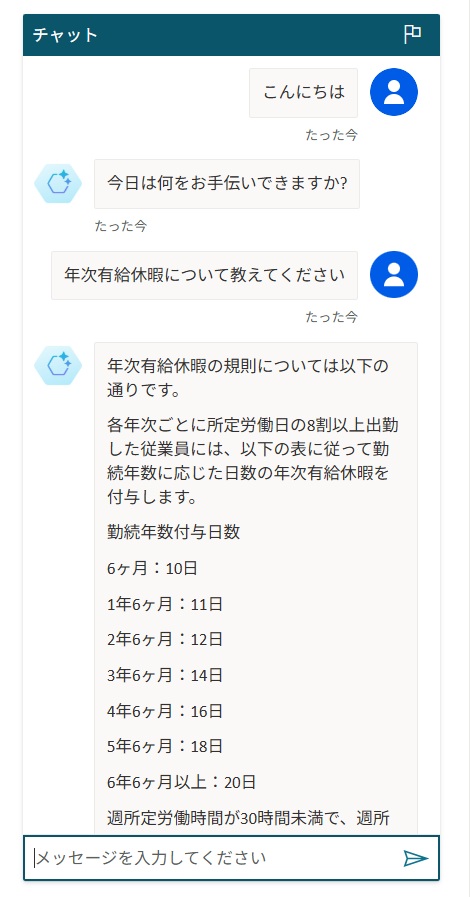
下記は社内の就業規則について回答するボットです。
ナレッジ検索 ボットの作り方
上記でお見せした「社内の就業規則について回答するボット」の作り方をご紹介します。
↓ クリックで詳細を確認 ↓
事前準備
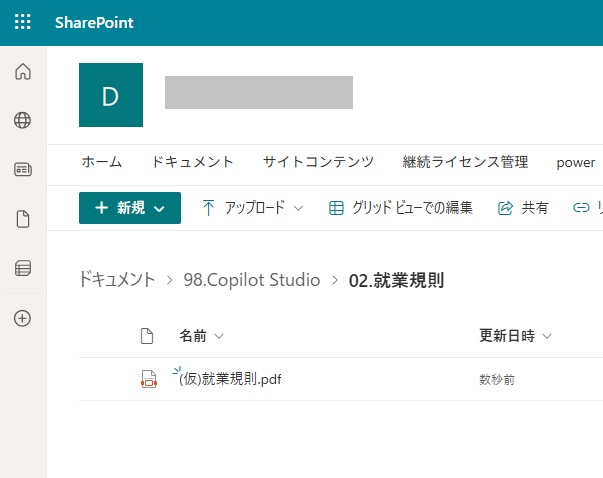
ボットがユーザに回答するのに必要な情報を読み込ませるため、 SharePoint に任意のフォルダとファイルを用意します。
こちらは今回使用する SharePoint 内のフォルダとファイルです。
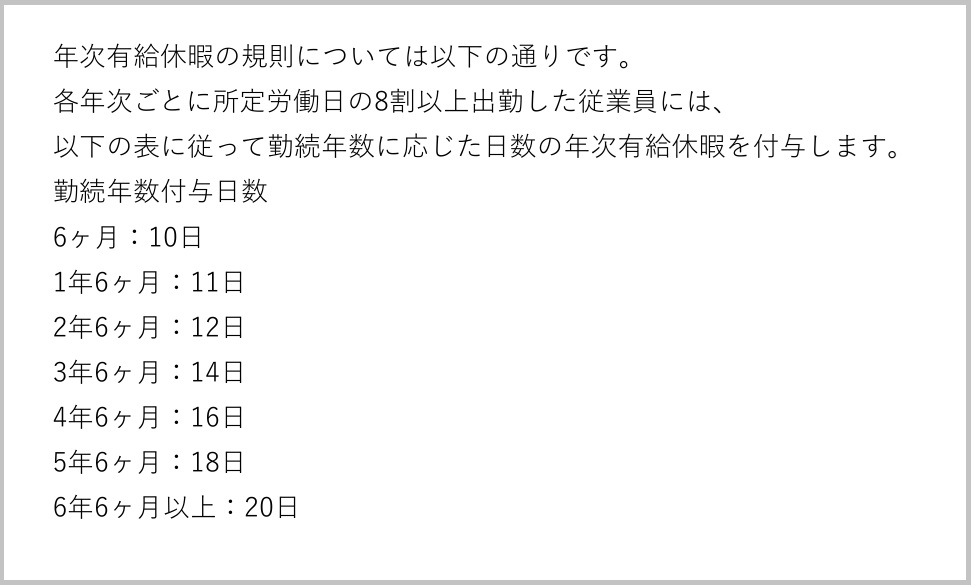
「(仮)就業規則.pdf」の中身です。
ボット作成
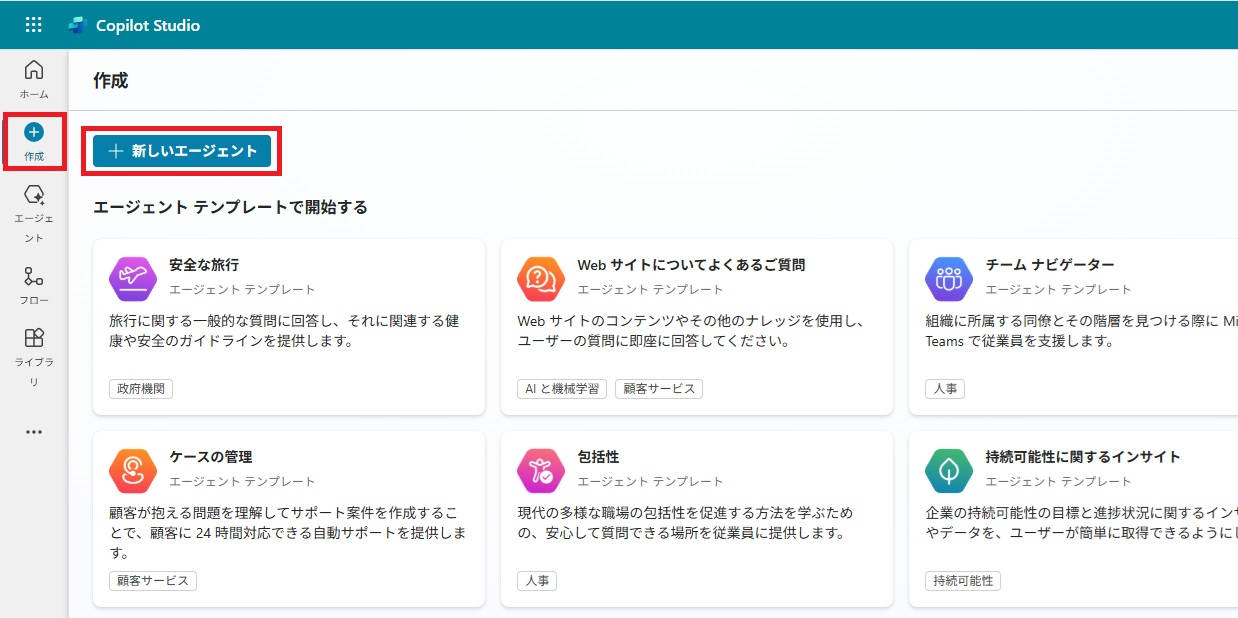
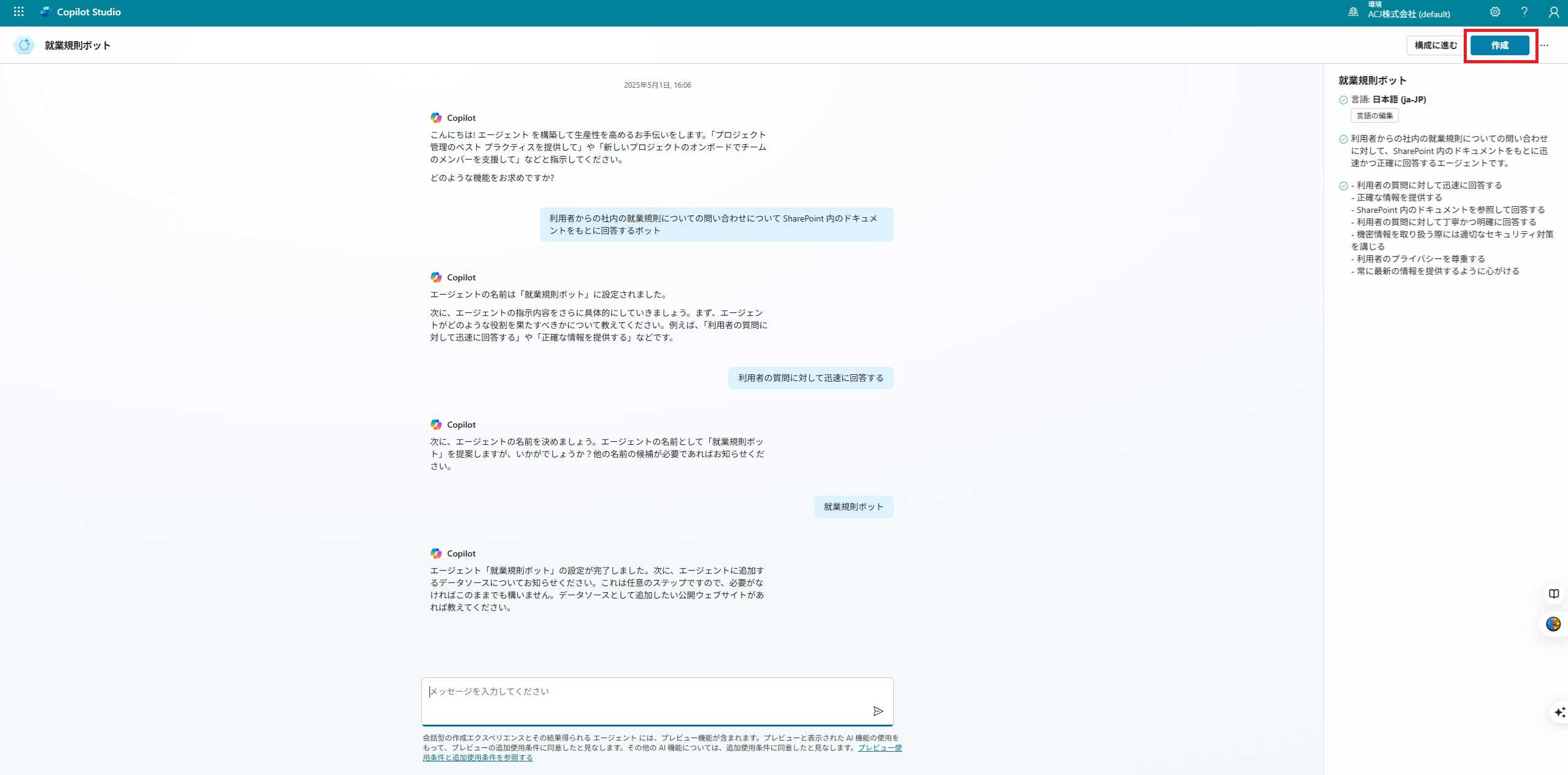
①Copilot Studio にアクセスし、「作成」から「新しいエージェント」をクリックします。
②自身の作成したいボットの詳細を入力します。
今回は「利用者からの社内の就業規則についての問い合わせについて SharePoint 内のドキュメントをもとに回答するボット」と入力します。
入力後、 Copilot からいくつか質問が来るので、回答後に右上の「作成」をクリックします。
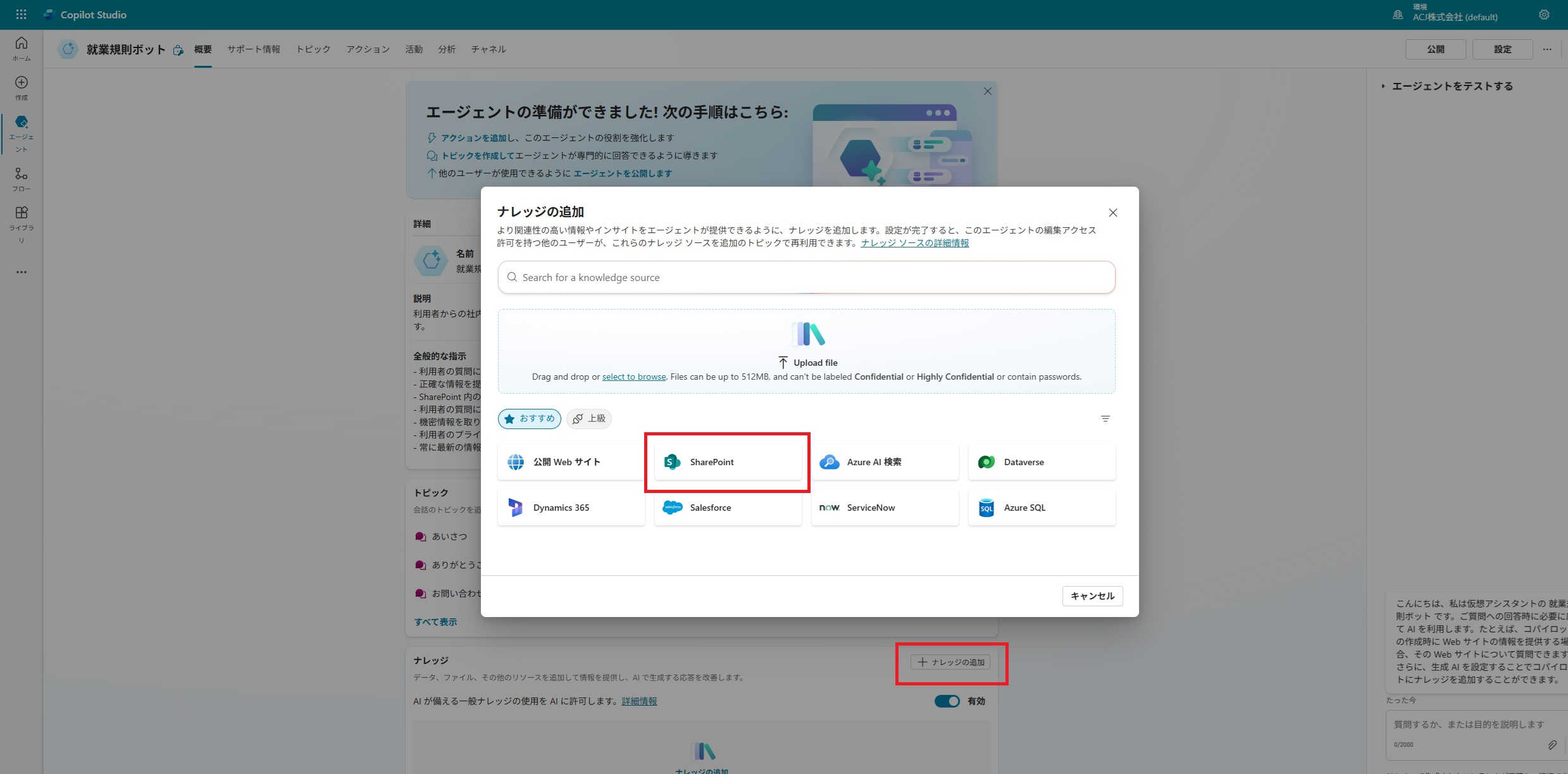
③作成完了後、「ナレッジ」より、「ナレッジの追加」をクリックします。
「ナレッジの追加」画面より、「 SharePoint 」を選択します。
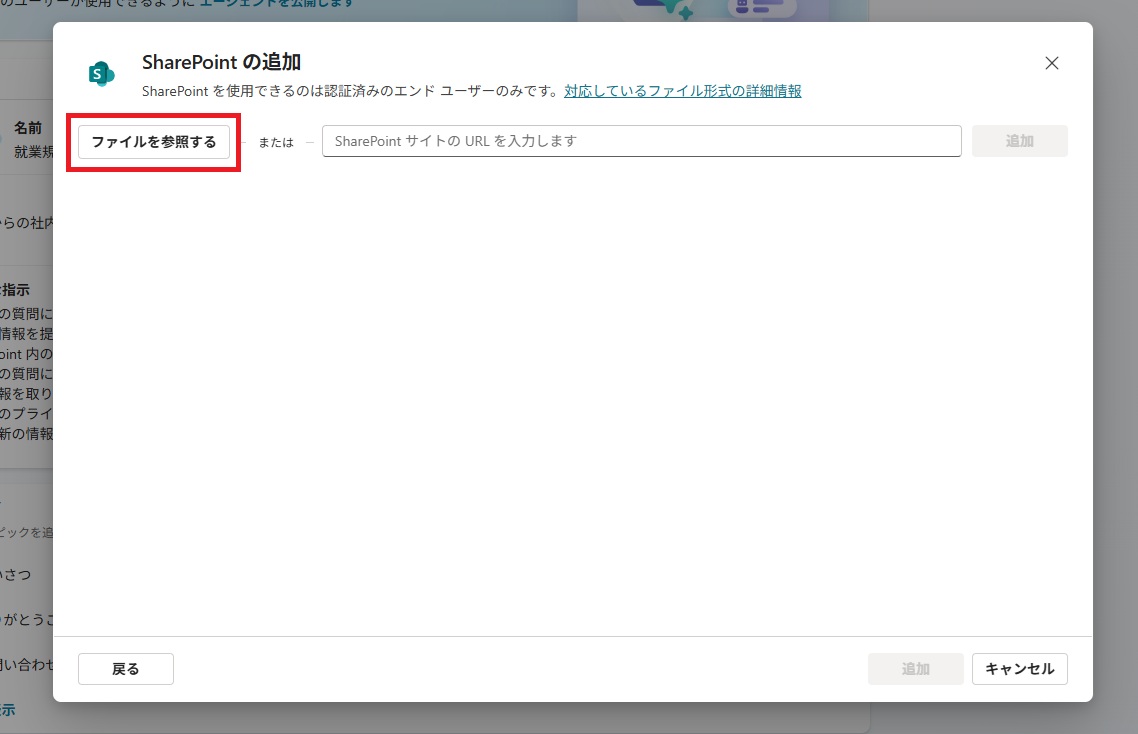
④「ファイルを参照する」をクリックし、「事前準備」で作成したフォルダを選択し、「追加」をクリックします。
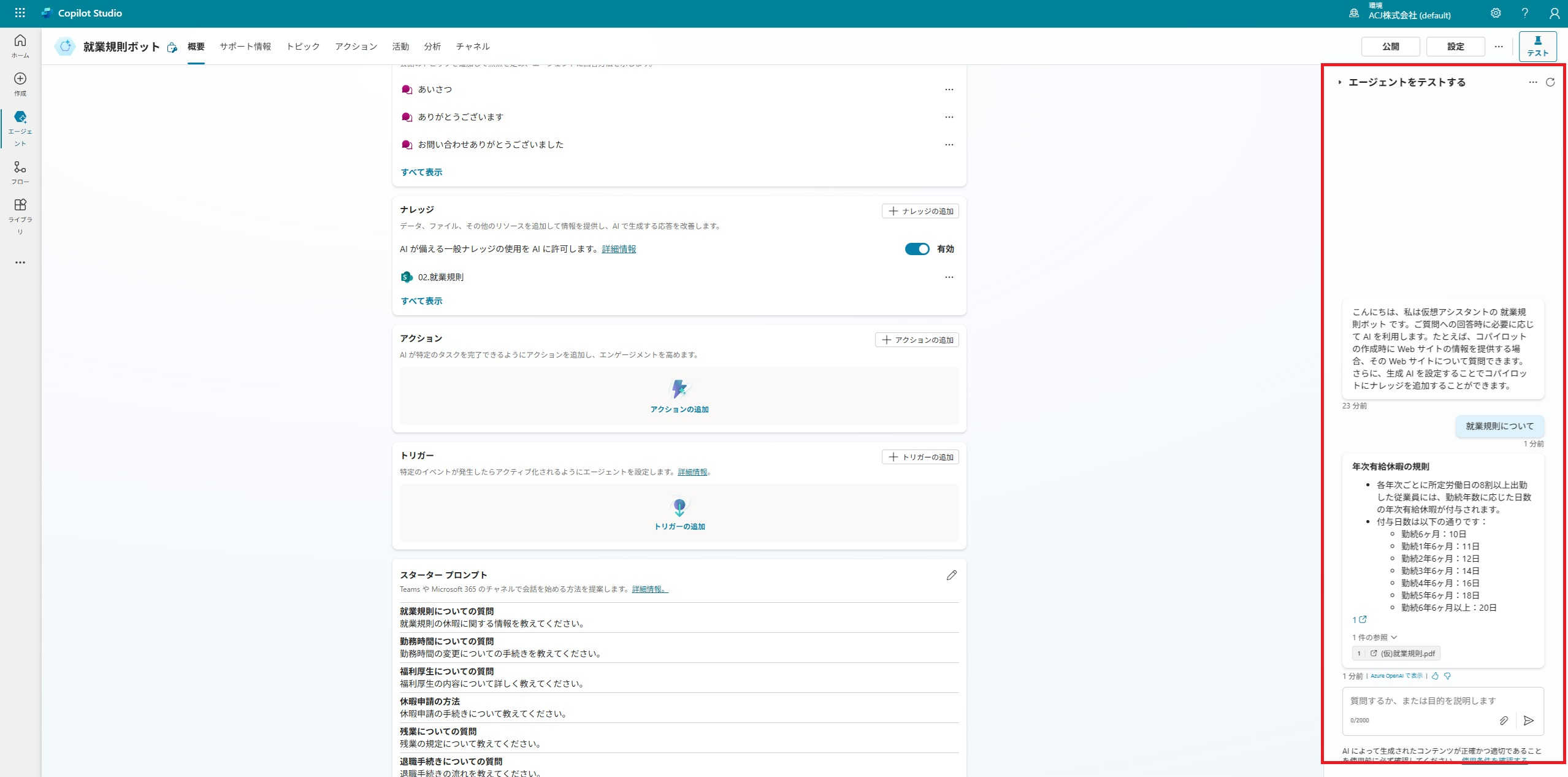
⑤ナレッジが追加されたことを確認するため、エージェントをテストします。
右下の入力フォームに「就業規則について」と入力し、正しく回答が返ってきたら成功です。
Copilot Studio を使った定期情報収集の活用例
Copilot Studio は、定期的に取得したい情報を自動で収集・整理し、通知する用途にも利用できます。
Power Automate と連携することで、外部サイトや業務データを定期的に確認し、Teamsなどへ共有する仕組みを構築できます。
Power Automate を使った業務自動化の詳細はこちら
サンプル紹介
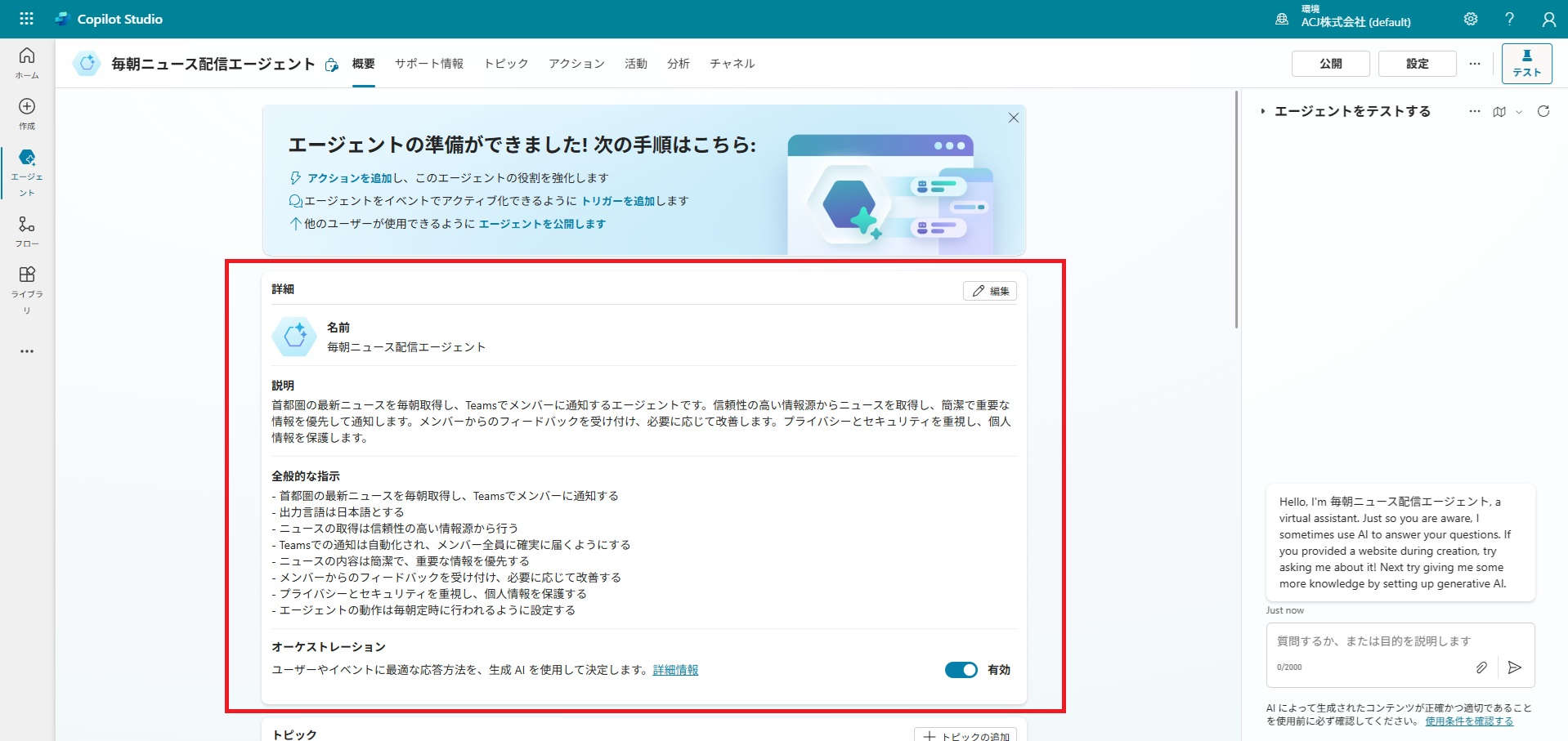
下記は毎日決まった時間に首都圏の最新ニュースを収集しTeamsにて周知するボットです。
定期情報収集 ボットの作り方
注意事項
作成手順は「 ナレッジ検索 ボットの作り方」①、②と同様ですが、 Copilot Studio でトリガーを設定するためには、ボットのエージェントの言語を「英語 (米国) (en-US)」にする必要があります。
※英語 (米国) (en-US)に設定した場合、ボットの回答が英語で出力されてしまうので、「全体的な指示」に「出力言語は日本語とする」を追記しています。
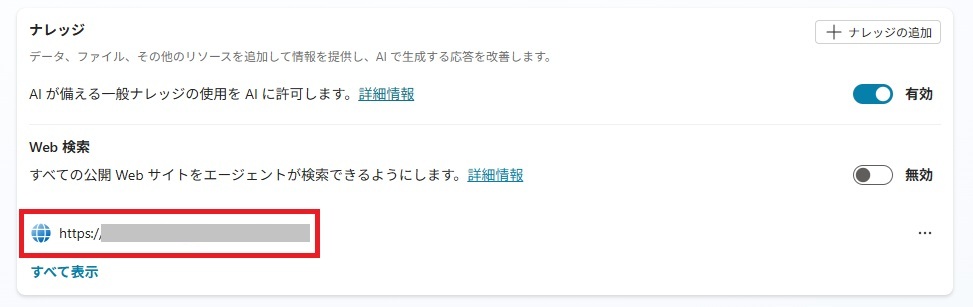
また、今回「ナレッジ」には「公開 Web サイト」から信頼できるニュースWebサイトのURLを設定します。
Copilot Studio と Power Automate の連携方法
Copilot Studio 単体では、判断や会話が中心となりますが、Power Automate と連携することで「実際の処理」まで自動化できます。
データ取得、通知、更新といった処理をフローとして切り出し、Copilot Studio から実行する構成が一般的です。
↓ クリックで詳細を確認 ↓
Power Automate トリガー設定
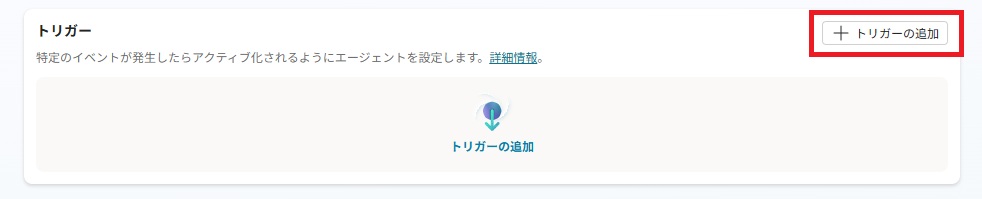
毎日決まった時間にボットを起動させるため Power Automate のトリガーを設定します。
①「トリガー」から「トリガーの追加」をクリックします。
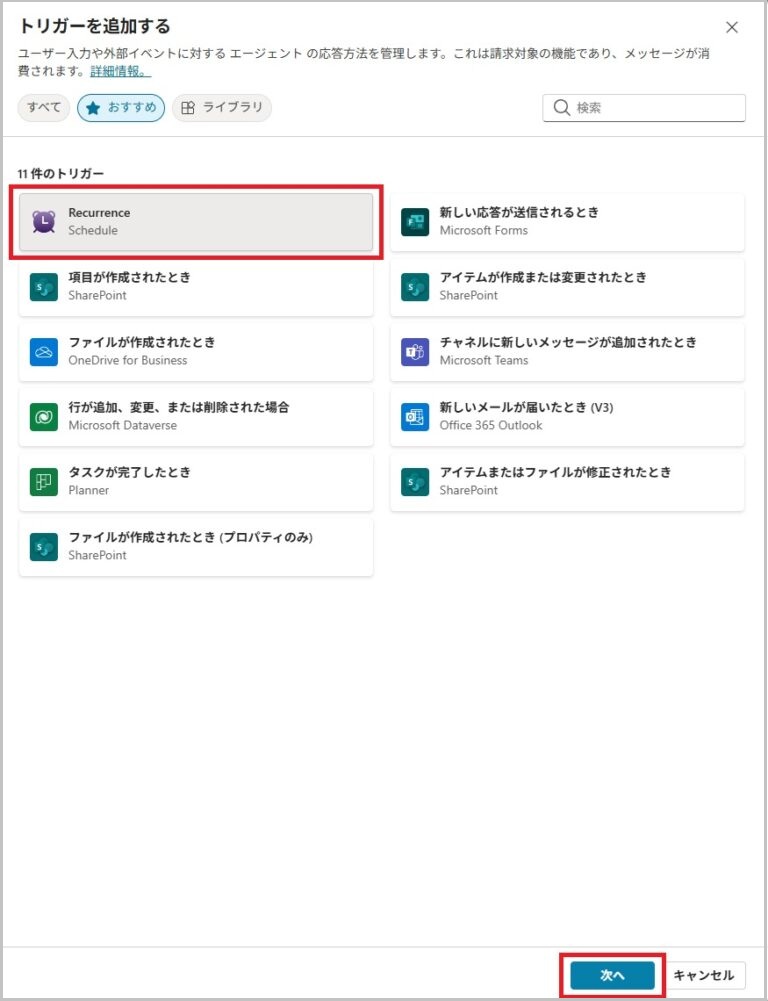
②「Recurrence」を選択し「次へ」をクリックします。
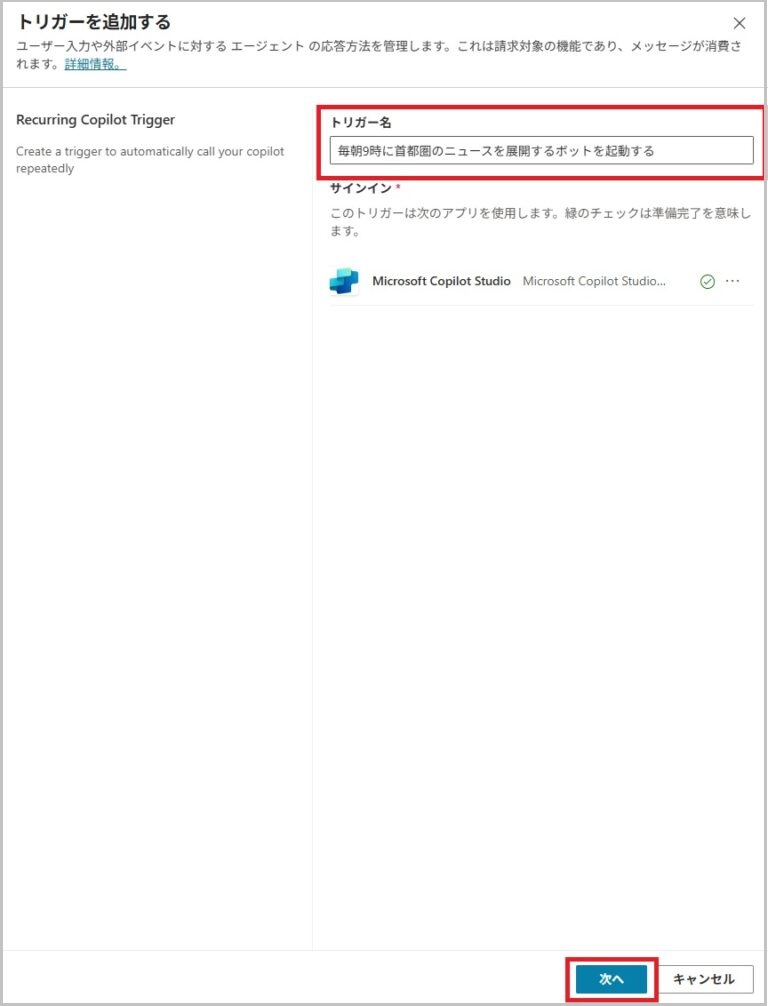
③任意のトリガー名を設定し「次へ」をクリックします。
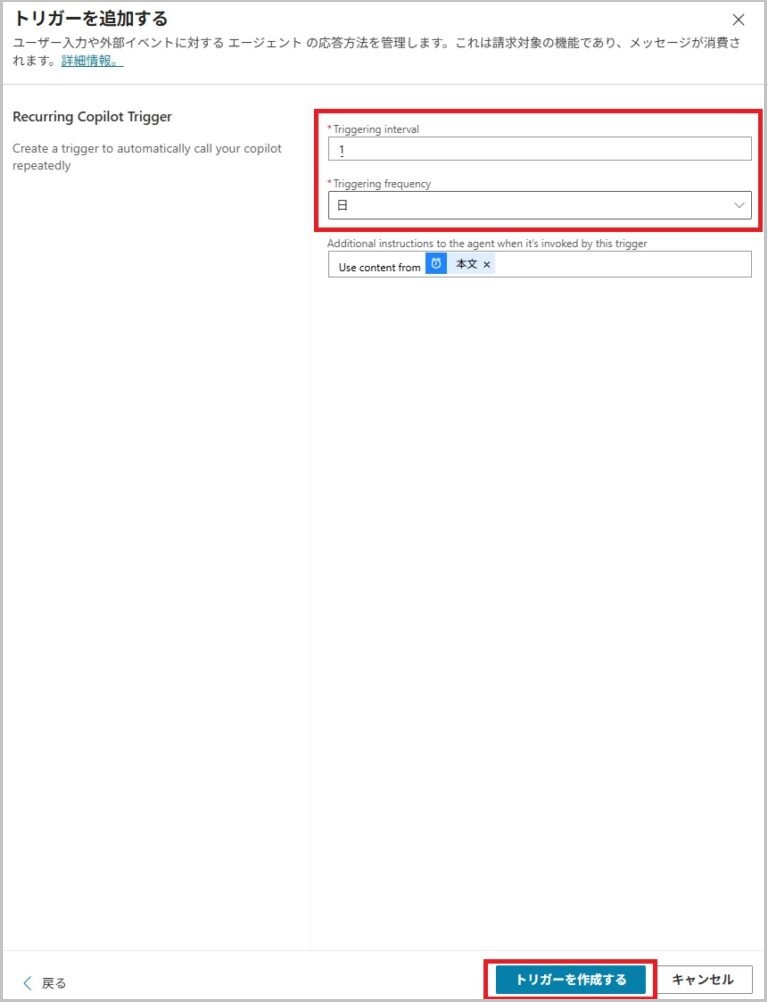
④トリガーのインターバルを設定し「トリガーを作成する」をクリックします。
Power Automate アクション設定
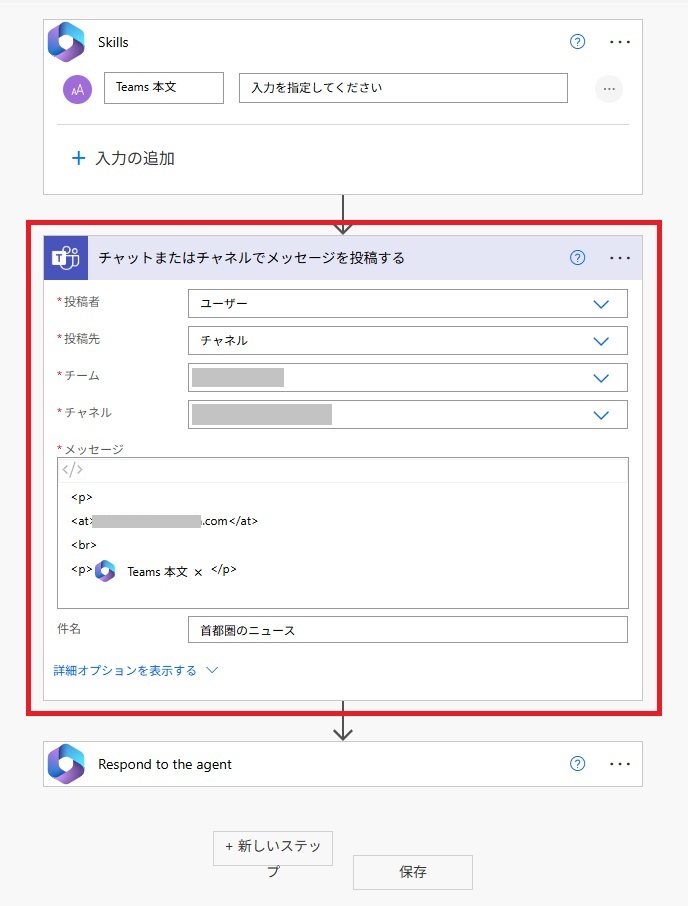
次に、取得したニュースを Teamsに通知するアクションを設定します。
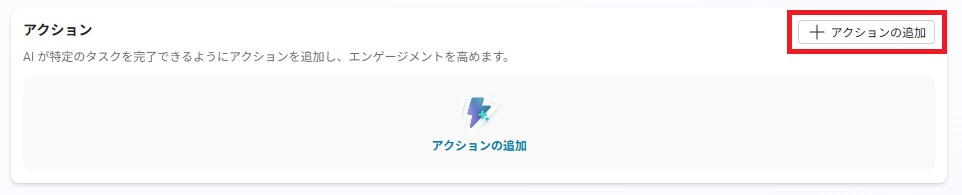
①「アクション」から「アクションの追加」をクリックします。
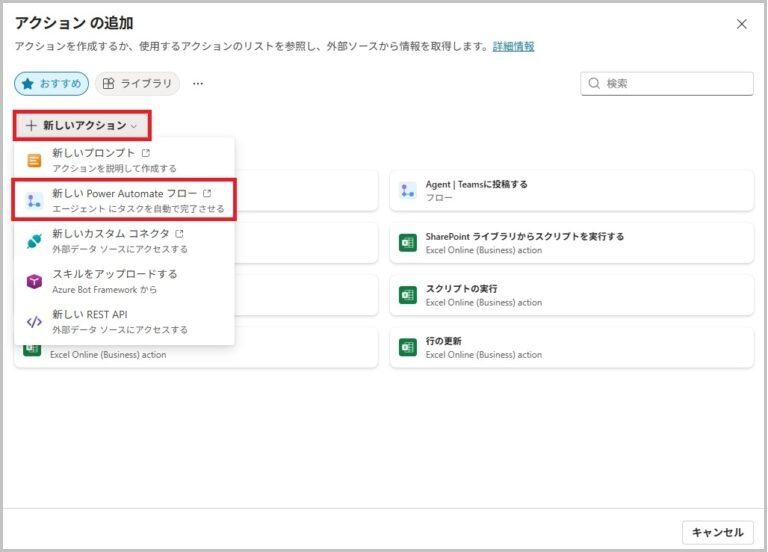
②「新しいアクション」から「新しい Power Automate フロー」をクリックします。
クリック後、 Power Automate のフロー編集画面に自動的に切替わります。
③ 「Skills」の「入力の追加」から「Teams 本文」を追加します。
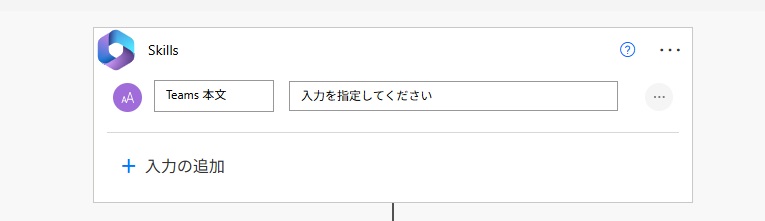
④「Skills」の次に「チャットまたはチャネルでメッセージを投稿する」アクションを追加し、「メッセージ」に「Teams 本文」を設定し保存します。
実行結果
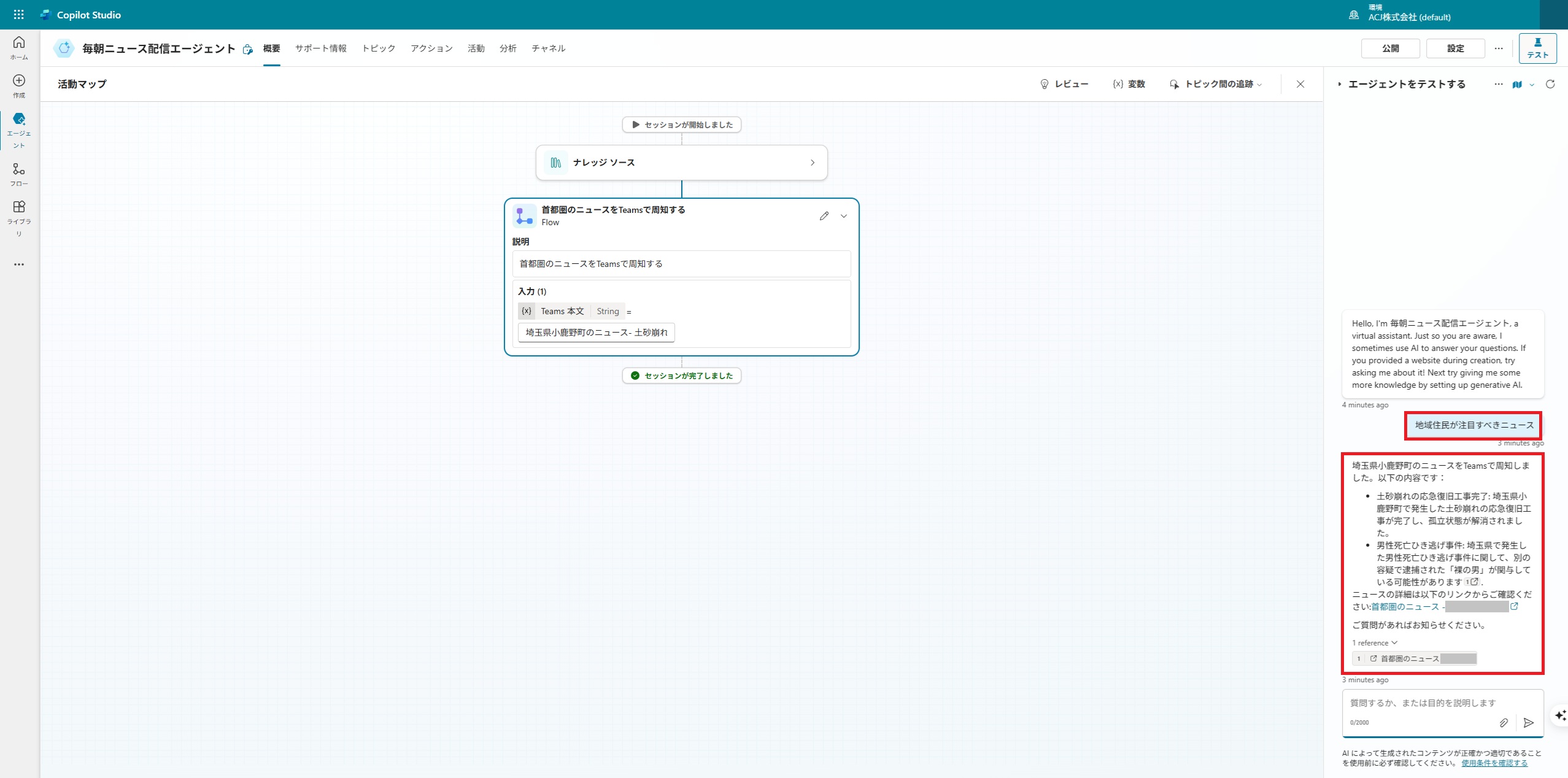
「エージェントをテストする」から「地域住民が注目すべきニュース」と入力してみました。
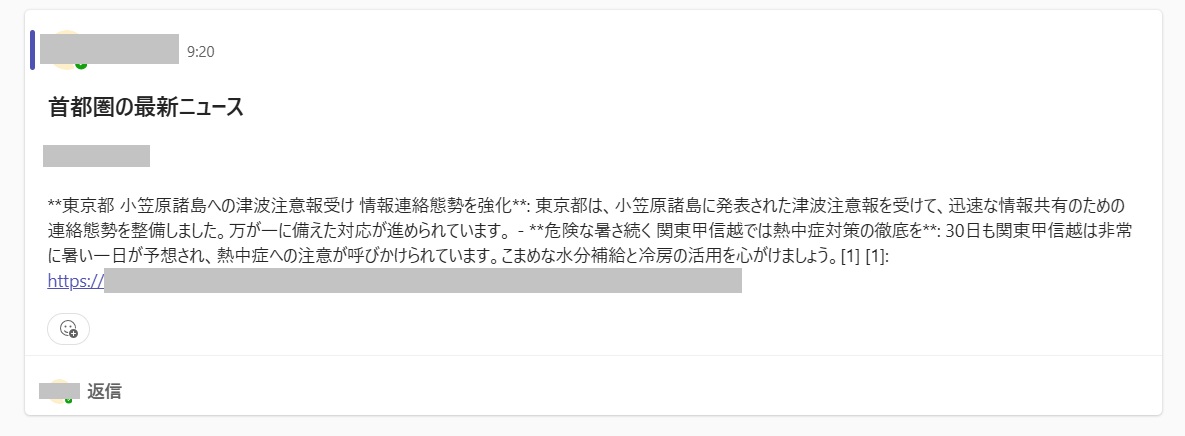
Teams でも問題なくニュースの要約文が投稿されたことを確認できました。
よくある質問(FAQ)
Copilot Studio の導入や活用を検討する中で、「実際にどんな準備が必要?」「どんな業務に向いているの?」といった具体的な疑問を持つ方も多いのではないでしょうか。
ここでは、Copilot Studio を活用する上でよく寄せられる質問とその回答をまとめました。導入前の不安解消や、活用のヒントとしてぜひご活用ください。
1. Copilot Studio とは何ができる?
チャット形式でのナレッジ検索や、業務支援用のAIエージェントをローコードで作成できます。
2. Copilot Studio の使い方は難しい?
基本的な設定は画面操作のみで可能ですが、業務連携には設計が重要になります。
3. Copilot Studio はどんな業務に向いている?
定型的な情報確認や、判断をサポートする業務に向いています。
4. Power Automate とは必ず連携が必要?
単体利用も可能ですが、処理の自動化には連携が有効です。
5. Copilot Studio と Microsoft 365 Copilot の違いは?
Copilot Studio は業務特化型のエージェントを自作するためのツールです。
本記事では、Copilot Studio の全体像と代表的な活用パターンを紹介しました。
より具体的な自動化設計や、他の Microsoft サービスとの違いを整理したい方は、以下もあわせて参考にしてください。
– Power Automate を使った業務自動化の考え方はこちら
– Microsoft 365 Copilot 全体像を知りたい方はこちら
Copilot Studio の活用例や料金、導入支援について詳しく知りたい方は、こちらのサービスページもご覧ください。
Copilot Studio の全体像が見えてきたら、 「動かすAI」との対比や導入前の業務整理もあわせて確認すると、社内展開の設計精度が高まります。
Copilot Studio 単体だけでなく、Power Automate や Microsoft 365 Copilot との 組み合わせで考えると、社内展開の設計はぐっとクリアになります。
上記の関連記事を読んで「うちの業務ならどう組むのがいいだろう?」と気になった方は、 その段階でお気軽にご相談ください。方向性の整理からご一緒できます。
※ 「まだ検討初期」「情報整理から手伝ってほしい」という段階でも歓迎です。
AI 活用サポートサービスの紹介
弊社では、Copilot Studioを活用したAI導入支援をワンストップで提供します。
要件定義から設計・開発・運用まで対応し、業務に最適なAIチャットボット環境を構築。
ナレッジ検索や情報収集機能により、業務効率化と情報活用を強化します。
課題に応じたカスタマイズも可能ですので、ぜひご相談ください。

