Microsoft Forms の 使い方 ガイド|社内アンケート・業務効率化に最適

「 Microsoft Forms ってどうやって使うの?」「アンケートを簡単に作れるツールが知りたい」
そんな疑問に答えるために、この記事では Microsoft Forms の使い方をわかりやすく解説します。
フォームの作成方法から、回答の集計・分析、業務での活用事例まで、初心者でもすぐに実践できる内容をまとめました。
目次
Microsoft Forms とは
Microsoft Forms でできること
他のフォームツールとの違い
Forms を使うメリット
Microsoft Forms の基本的な使い方 (ステップ形式)
作成する フォーム の完成形
作成手順
作成した フォーム の確認方法
フォーム の運用イメージ
作成者による フォーム 展開
回答者による フォーム 回答
作成者による結果確認
URLについて
URL を 取得・共有する方法
URL を 短縮する方法とその効果
Forms を業務利用した場合の効果
Microsoft Forms よくある質問(FAQ)
Forms まとめ
Microsoft Forms とは
Microsoft Forms は、オンラインでアンケートやクイズ、投票フォームなどを簡単に作成・共有できる無料ツールです。
直感的な操作で質問を追加し、回答形式(選択式、記述式、評価など)を自由に設定できます。テンプレートや過去の質問を活用することで、短時間で効果的なフォームを作成することも可能です。
Forms は 公式サイトからすぐに利用を開始できます。
ブラウザからアクセスするだけで、インストール不要でそのまま利用可能です。
初めての方は、実際の画面を確認するとイメージしやすいです。
ログイン後すぐにフォーム作成画面を試すこともできます。
Microsoft Forms でできること
アンケートだけでなく、クイズ、投票、申込フォームなど多様な用途に対応しています。社内外の情報収集、教育研修、イベント管理など、幅広いシーンで活用可能です。
他のフォームツールとの違い
例えば、 Google Forms や SurveyMonkey などと比較して、 Microsoft Forms は Microsoft 365 との連携が強力です。 Excel や SharePoint 、 Teams との統合により、回答の収集から分析、共有までを一気通貫で行える点が大きな特徴です。
Forms を使うメリット
Microsoft Forms には、業務効率化や情報収集に役立つ多くの 使い方 や メリットがあります。
主な利点は以下の通りです:
・無料で利用可能
Microsoftアカウントがあれば、追加費用なしで誰でも利用できます。
・Microsoft 365とのシームレスな統合
Outlook、Excel、Teamsなどと連携でき、回答データは自動的に保存・共有が可能。既存のアカウントでログインするだけで、すぐに使い始められます。
・多様な回答形式に対応
テキスト入力、選択式、チェックボックス、ドロップダウンなど、目的に応じた質問形式を柔軟に設定できます。
・テンプレートの活用で時短
用途別のテンプレートを使えば、アンケートやクイズの作成がさらにスピーディに。
・リアルタイムで集計・分析が可能
回答結果は即座にグラフや表で可視化され、Excelへのエクスポートも簡単です。
これらの機能により、社内アンケート、顧客満足度調査、イベント参加申込など、さまざまなシーンで活用できます。
ただし、Forms単体で完結するケースは少なく、
収集したデータを業務にどうつなげるかが重要になります。
特に、
- どのように共有するか
- どこまで自動化するか
- 他のツールとどう連携するか
といった点は、ツール単体ではなく全体設計の視点が必要になります。
そのためには、Microsoft 365全体の中での位置づけを理解することが重要です。
Microsoft Forms の基本的な使い方 (ステップ形式)
早速、 フォーム を作成してみましょう。
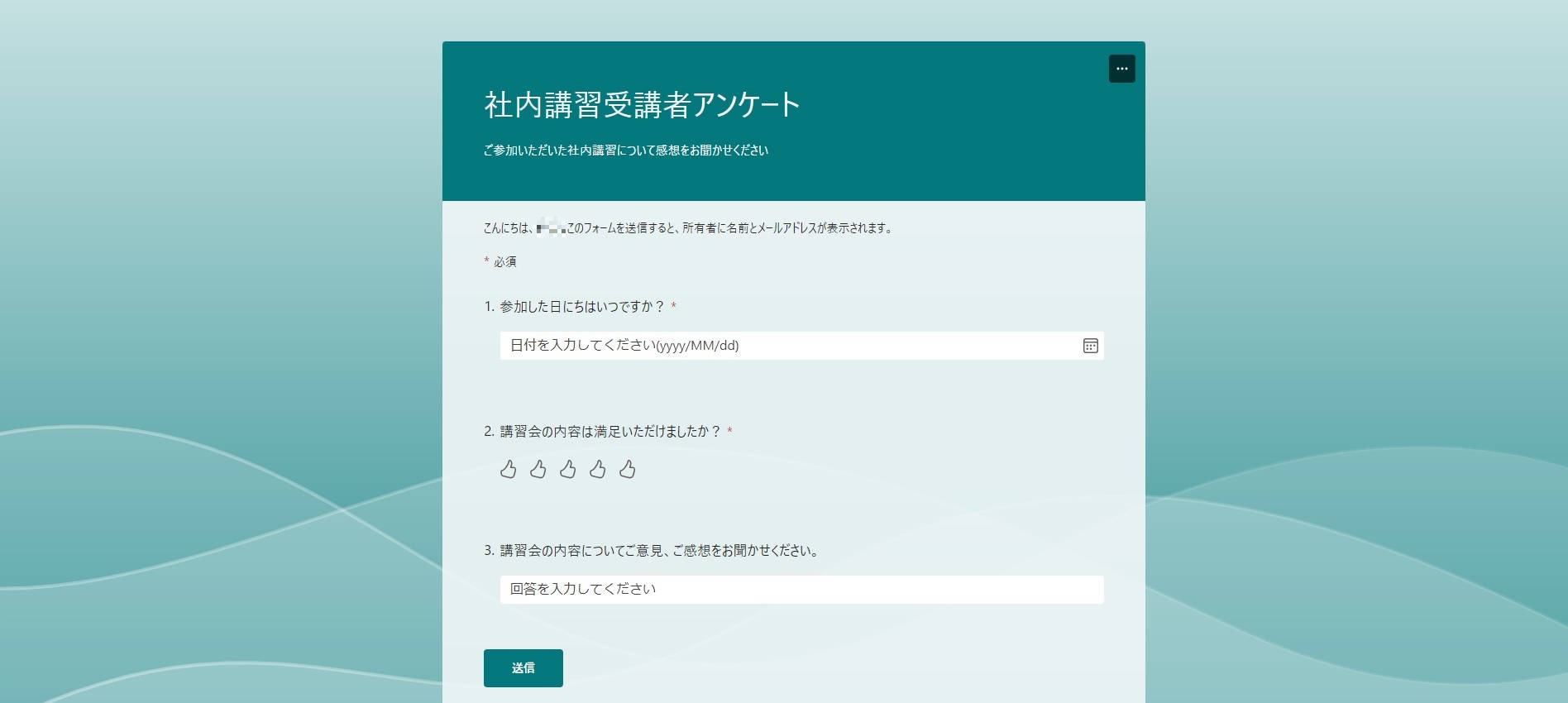
今回は「社内講習参加者 アンケート 」を作成する手順でご紹介します。
作成する フォーム の完成形
作成手順
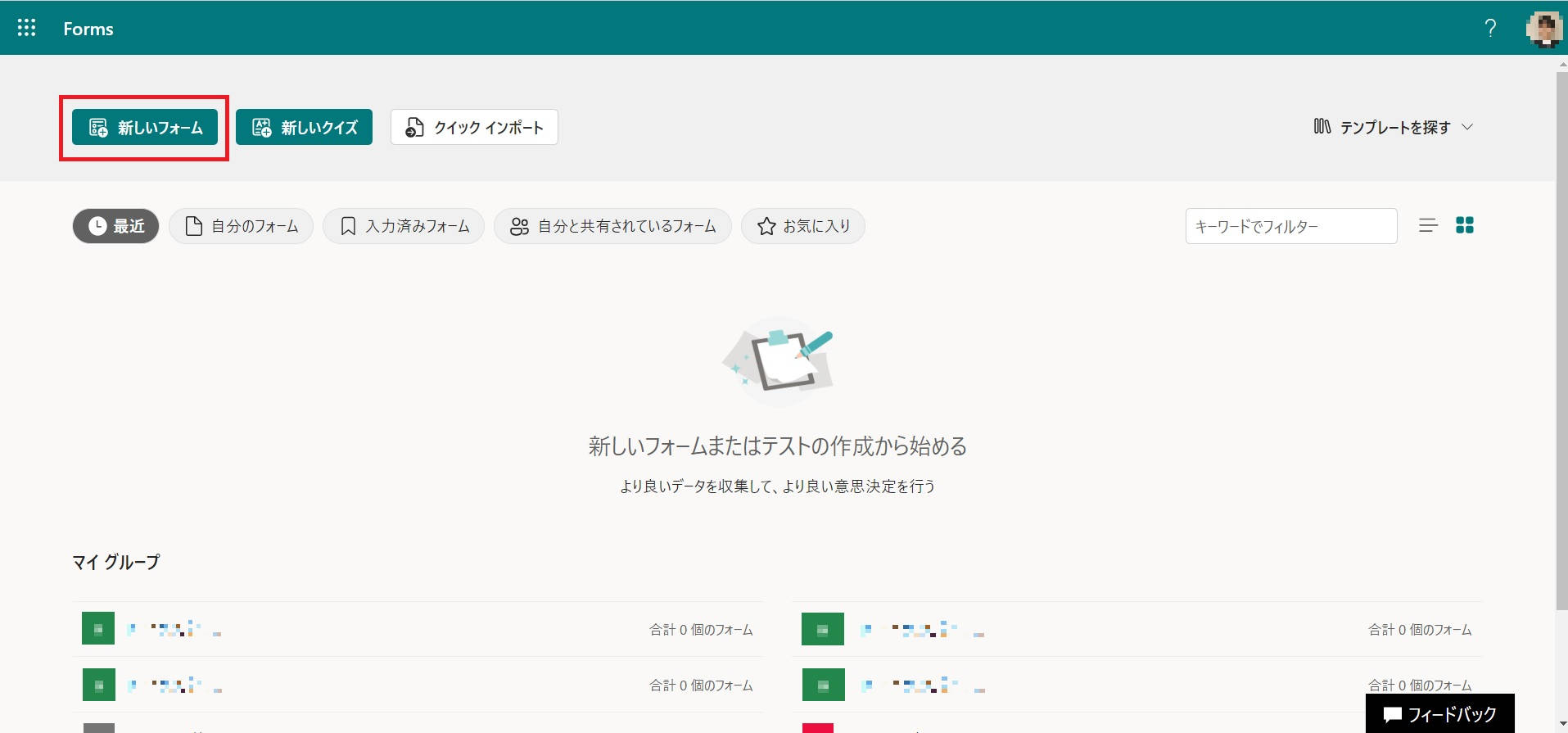
①「新しいフォーム」よりフォームを作成します。
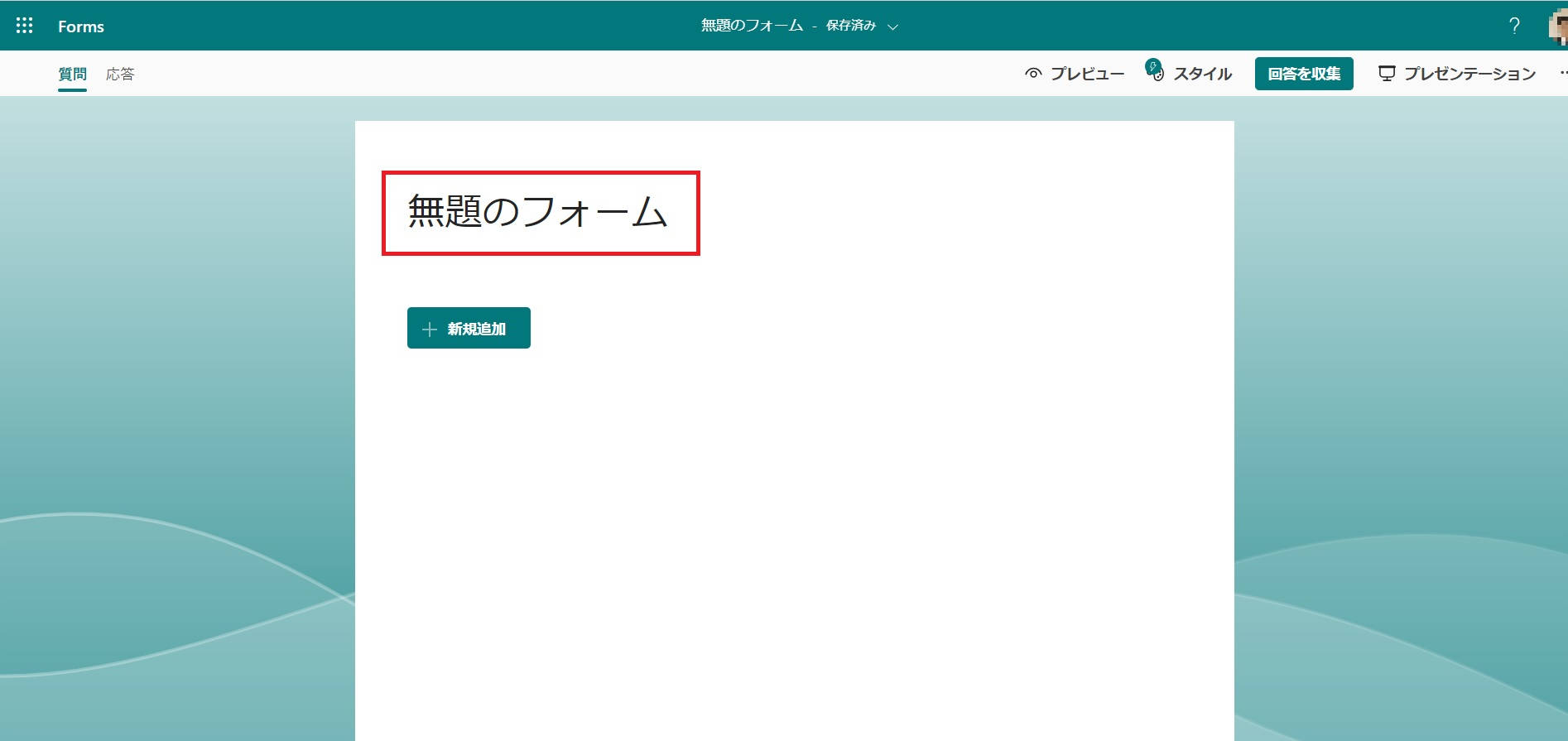
②「無題のフォーム」をクリックします。
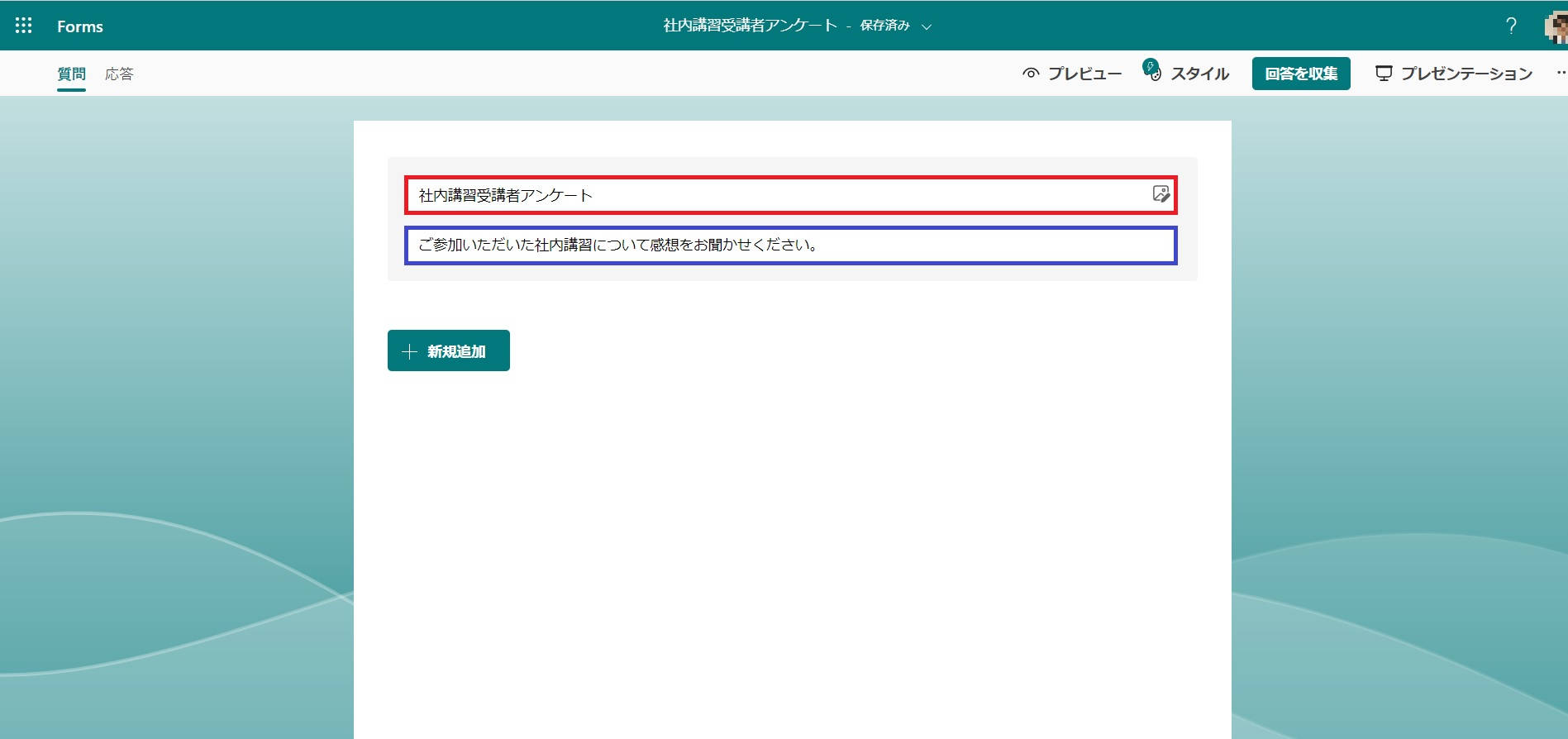
③上の段(赤枠)にはフォームのタイトルを入力し、下の段(青枠)にはフォームの説明や補足を入力します。
④「新規追加」をクリックし、質問を作成していきます。
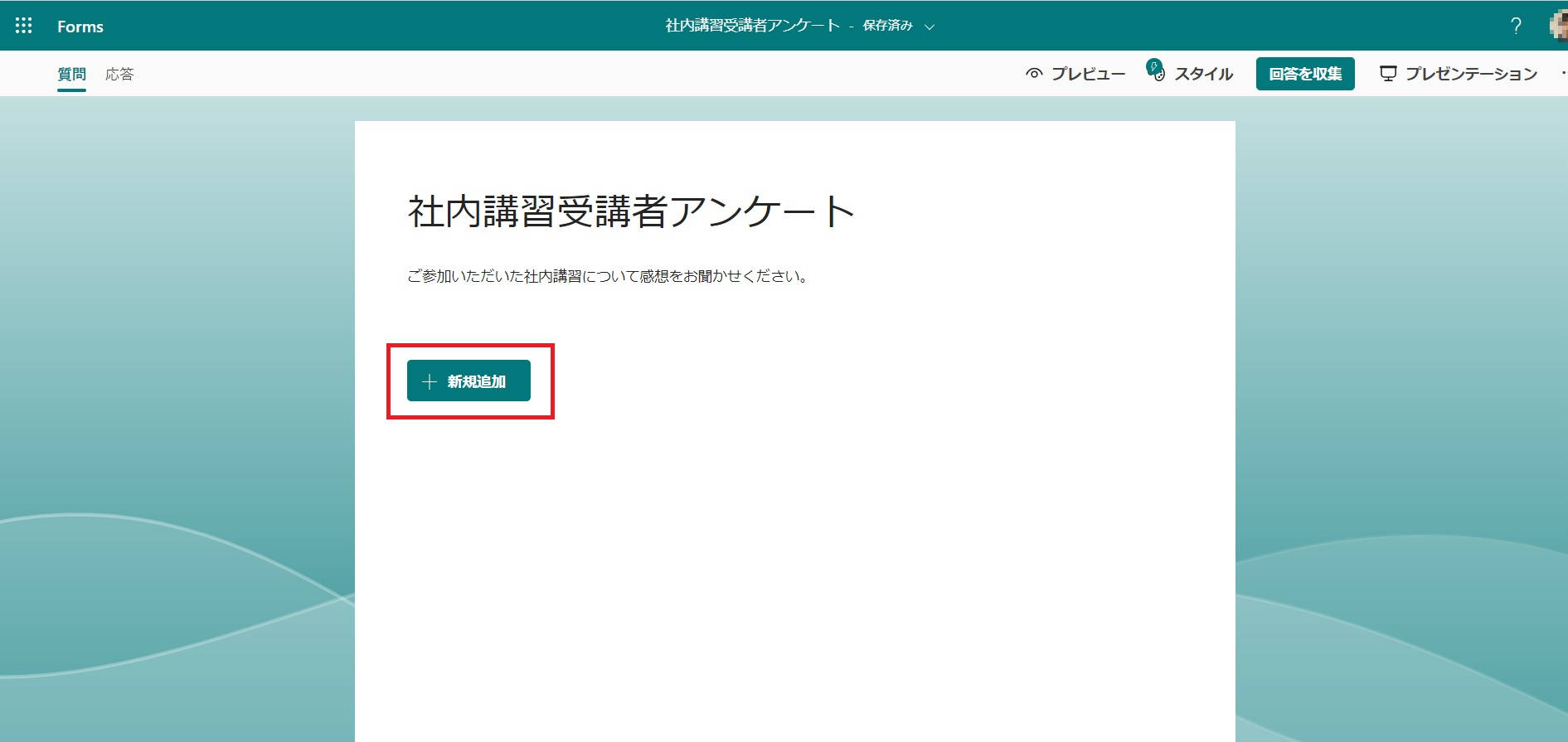
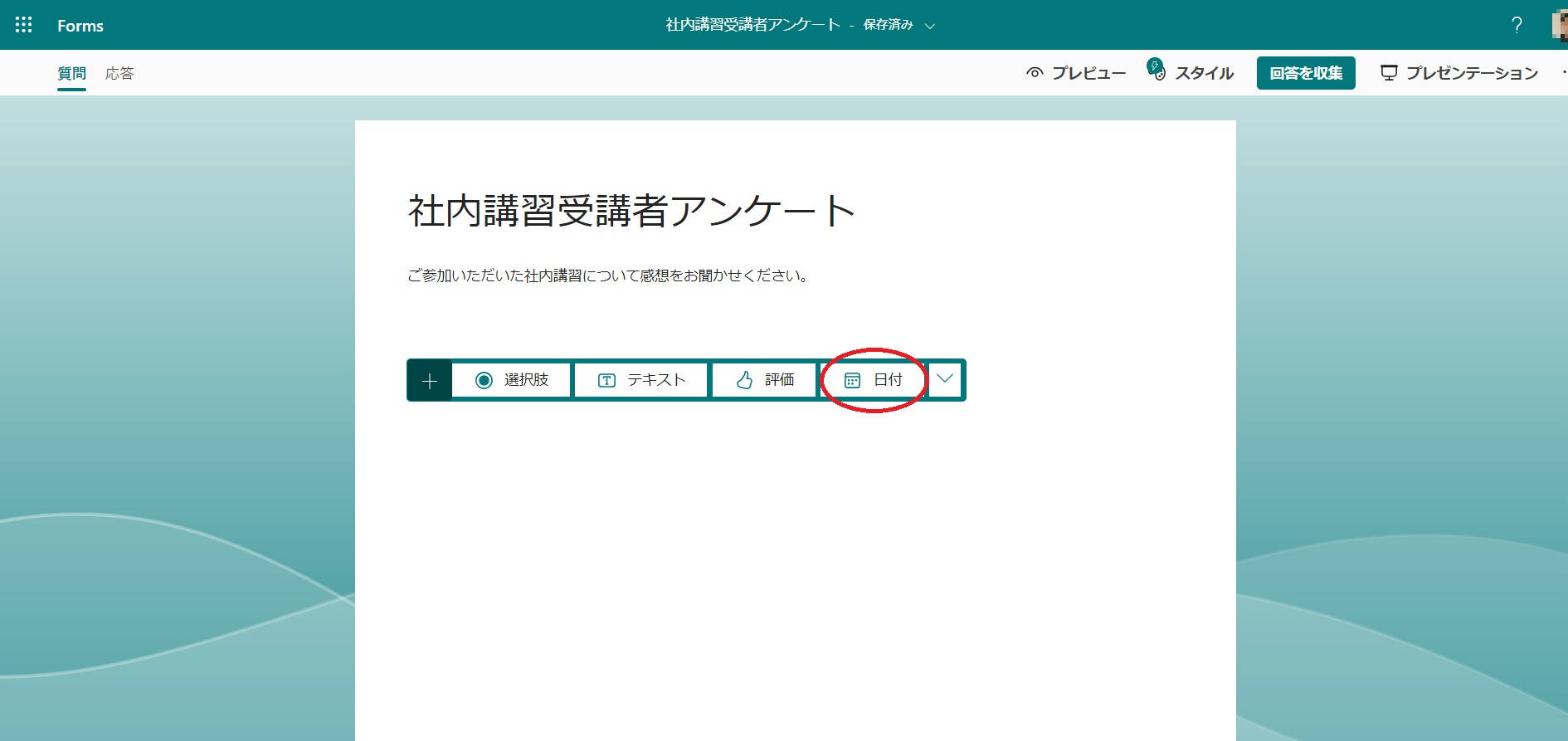
⑤「日付」をクリックします。
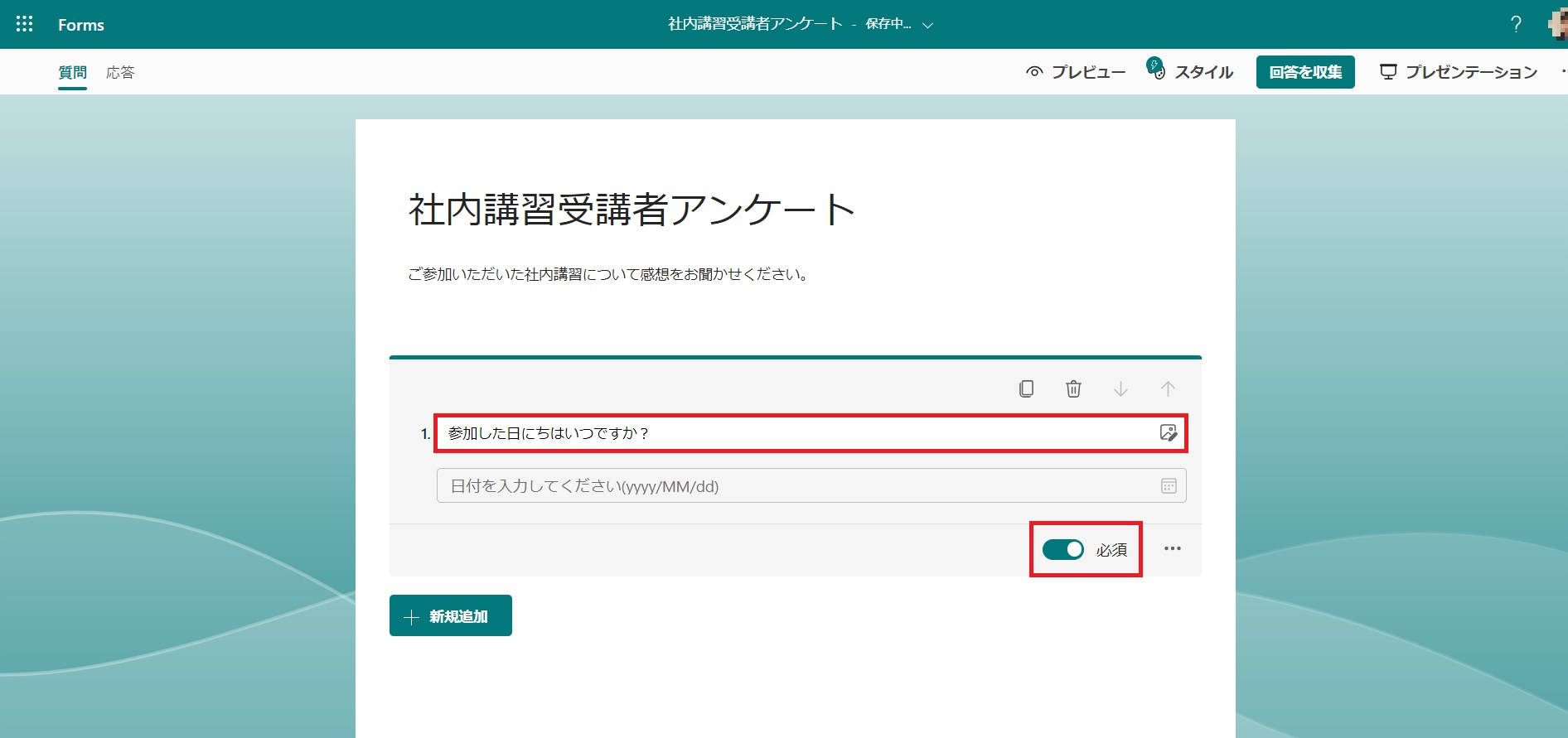
⑥質問文を入力します。
回答を必須に設定する場合は、「必須」のスイッチをクリックしてオンにします。
※その他以降の項目も全て、同様の手順で「必須」とします。
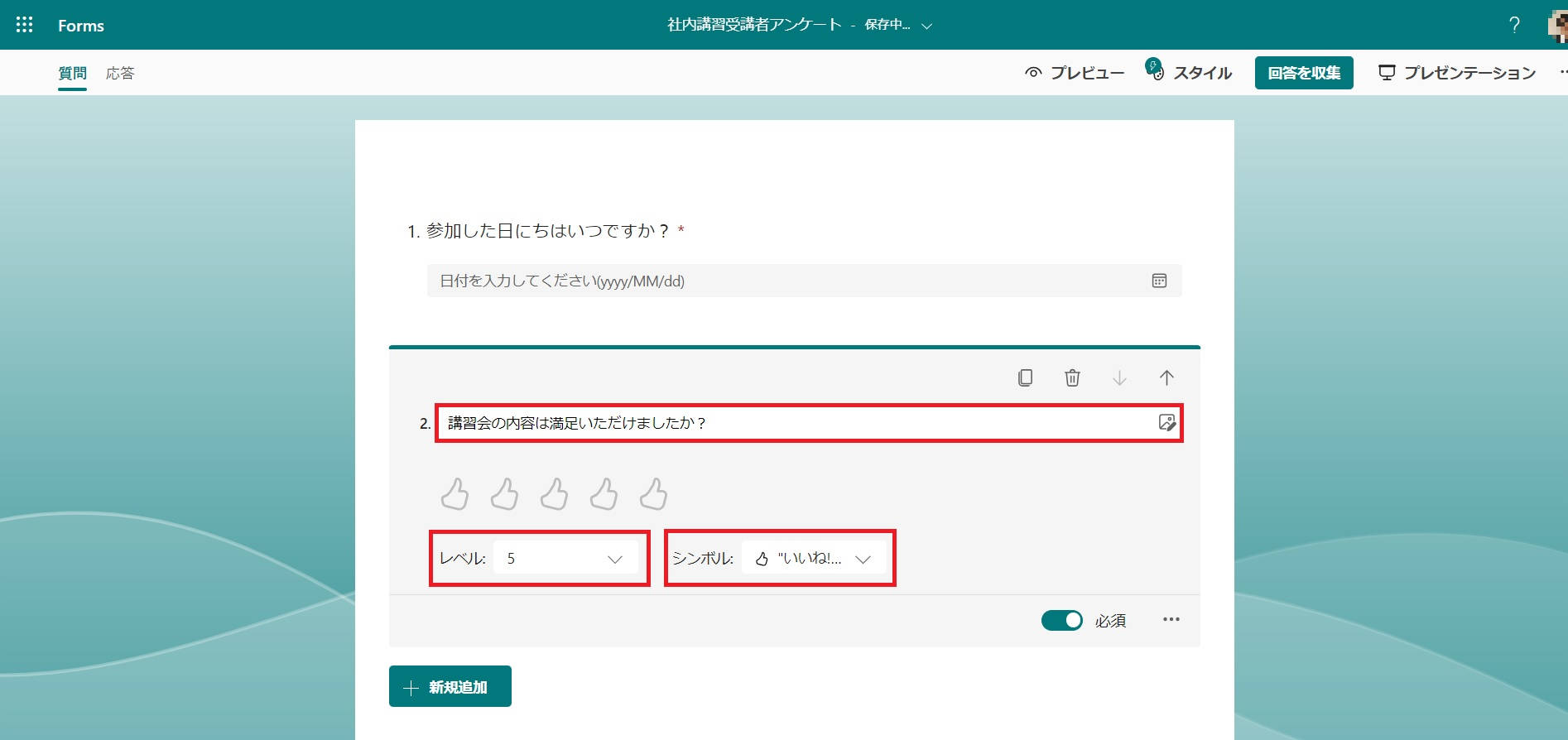
⑦2問目を追加します。「評価」をクリックします。

⑧質問文を入力します。
「レベル」には2~10までの値を設定することができます。今回は5段階評価とするため5とします。
「シンボル」には、評価のデザインを設定することができます。今回は「いいね」とします。
⑨3問目を追加します。「テキスト」をクリックします。
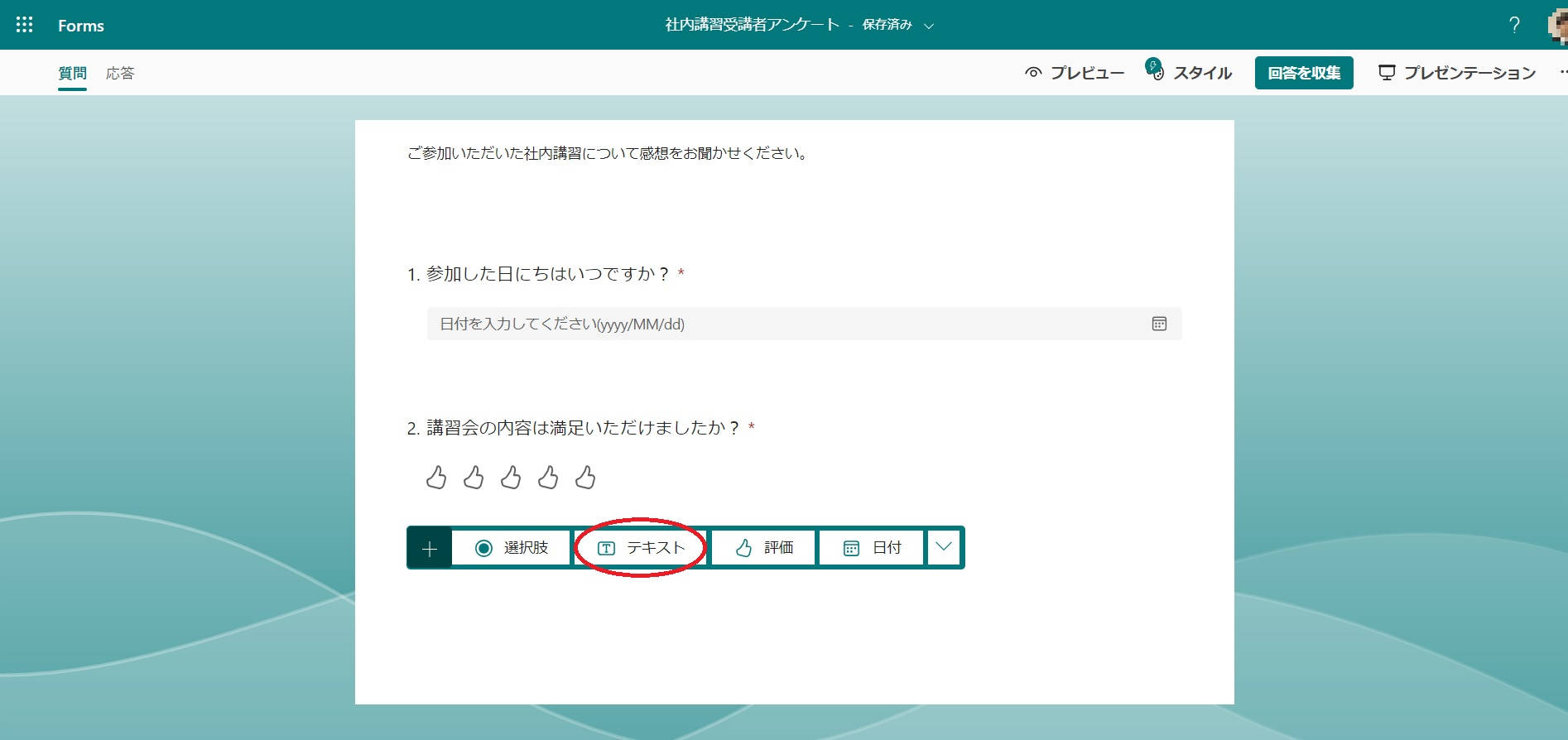
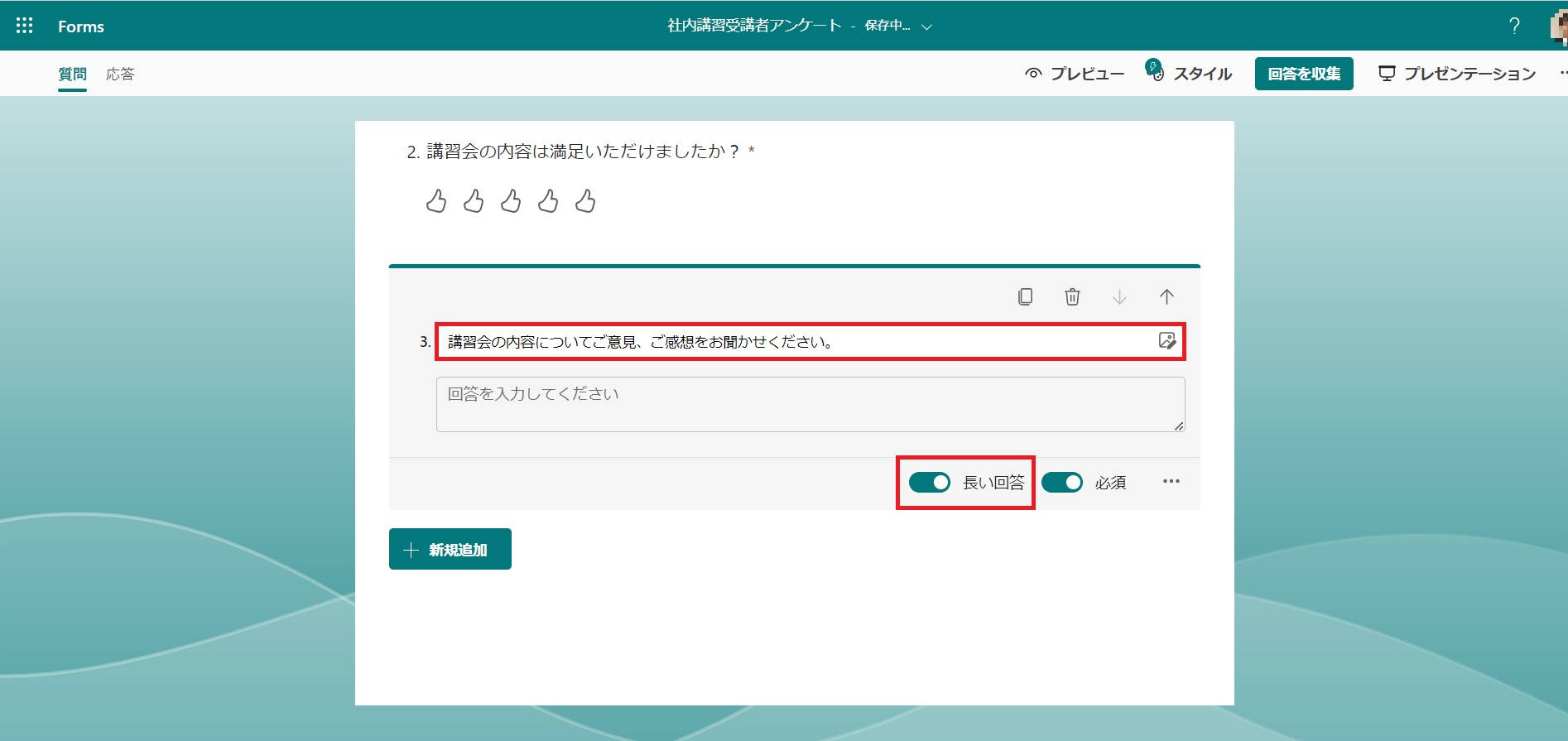
⑩質問文を入力します。デフォルトでは、実際の回答が1行しか入力できない設定になっています。
複数行の入力ができるように設定する場合は、「長い回答」のスイッチをクリックしてオンにします。
作成した フォーム の確認方法
作成した フォーム が実際にどのように表示されるのかを確認してみましょう。
①右上の「プレビュー」をクリックします。
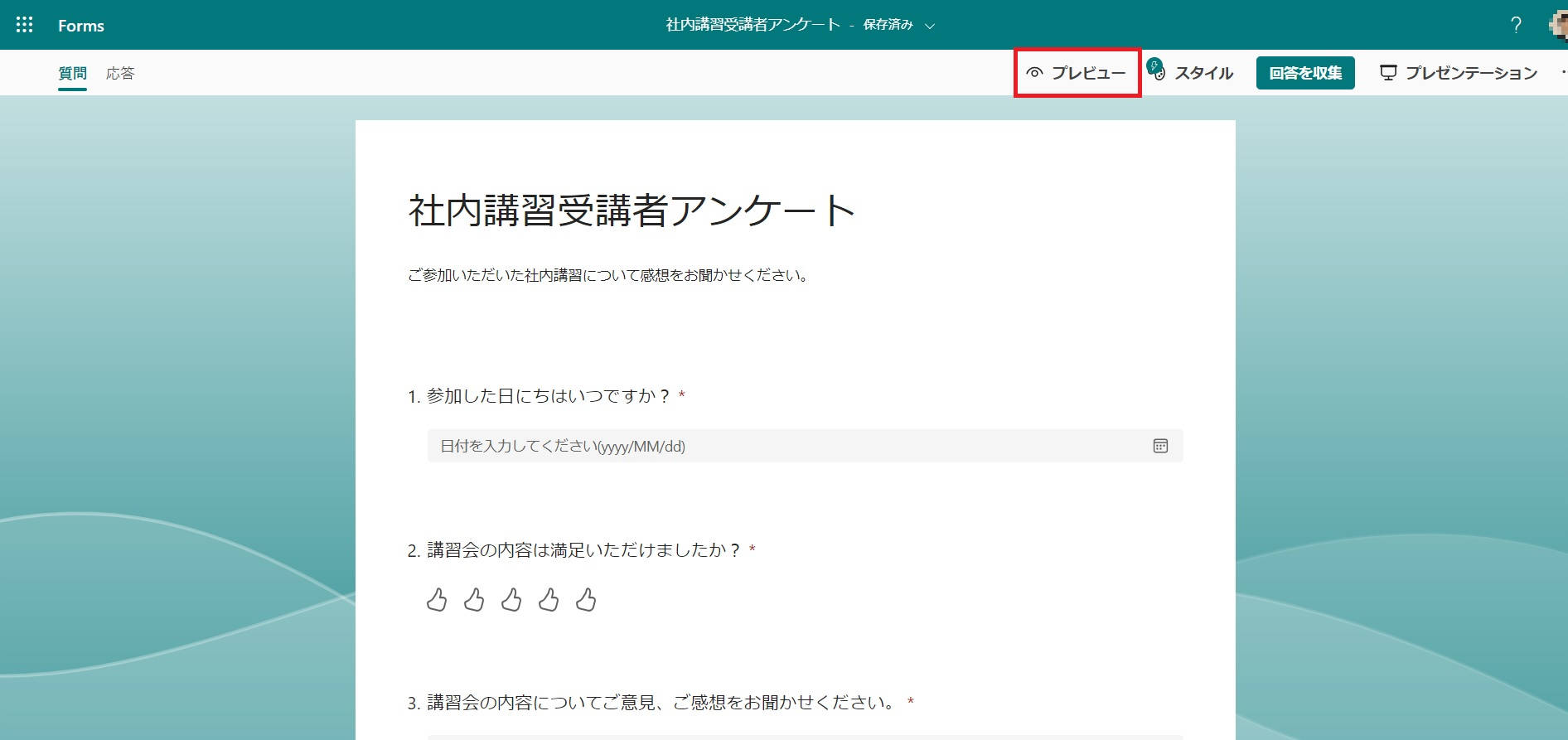
②回答者が実際に使用する画面と同様の画面を確認することができます。
自分で回答し送信してみることも可能です。
フォーム の運用イメージ
作成者による フォーム 展開
①回答を収集
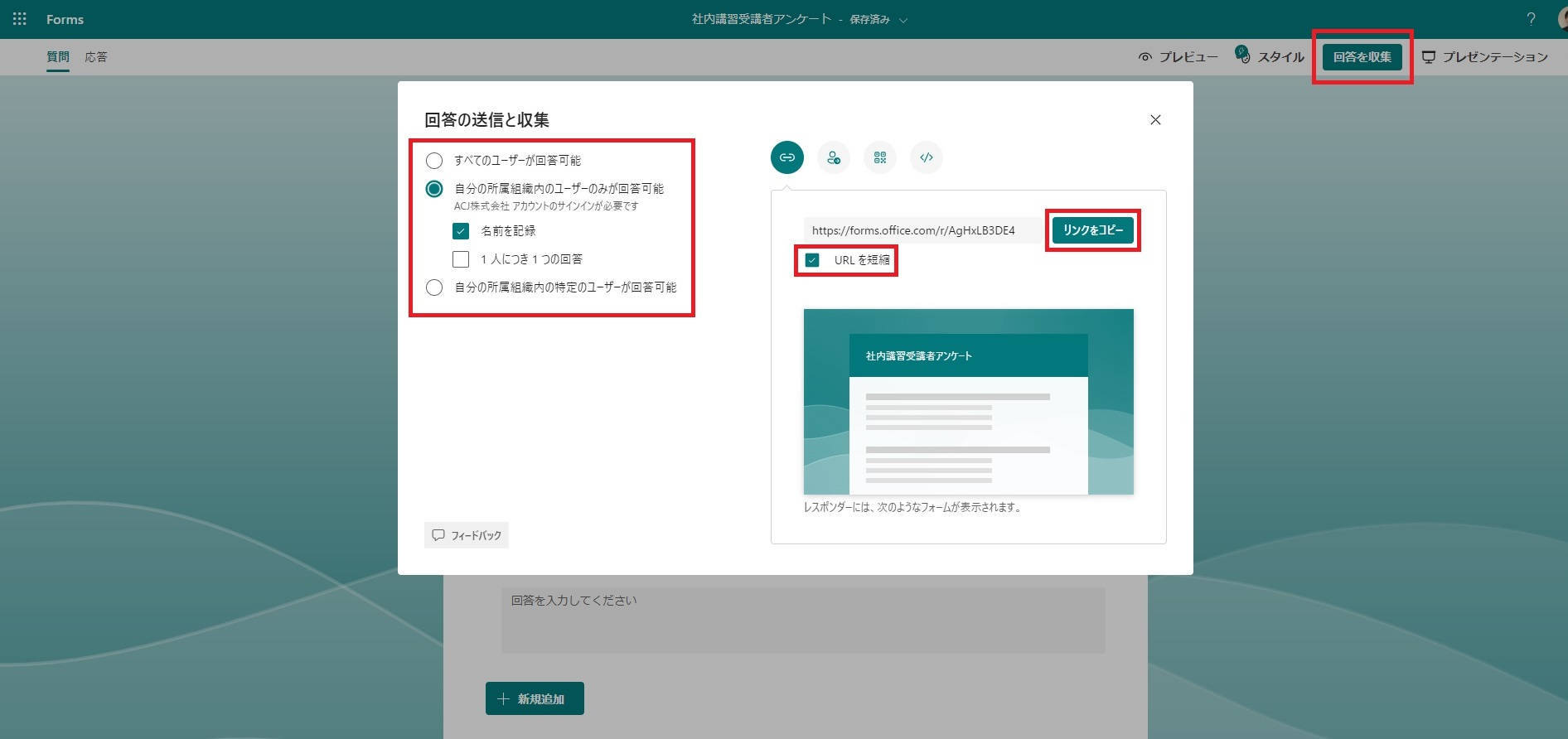
右上の「回答を収集」をクリックします。
回答を可能とするユーザーの範囲を設定することができます。
「URLを短縮」にチェックを入れることで、URLが短縮されます。
最後に、「リンクをコピー」をクリックします。
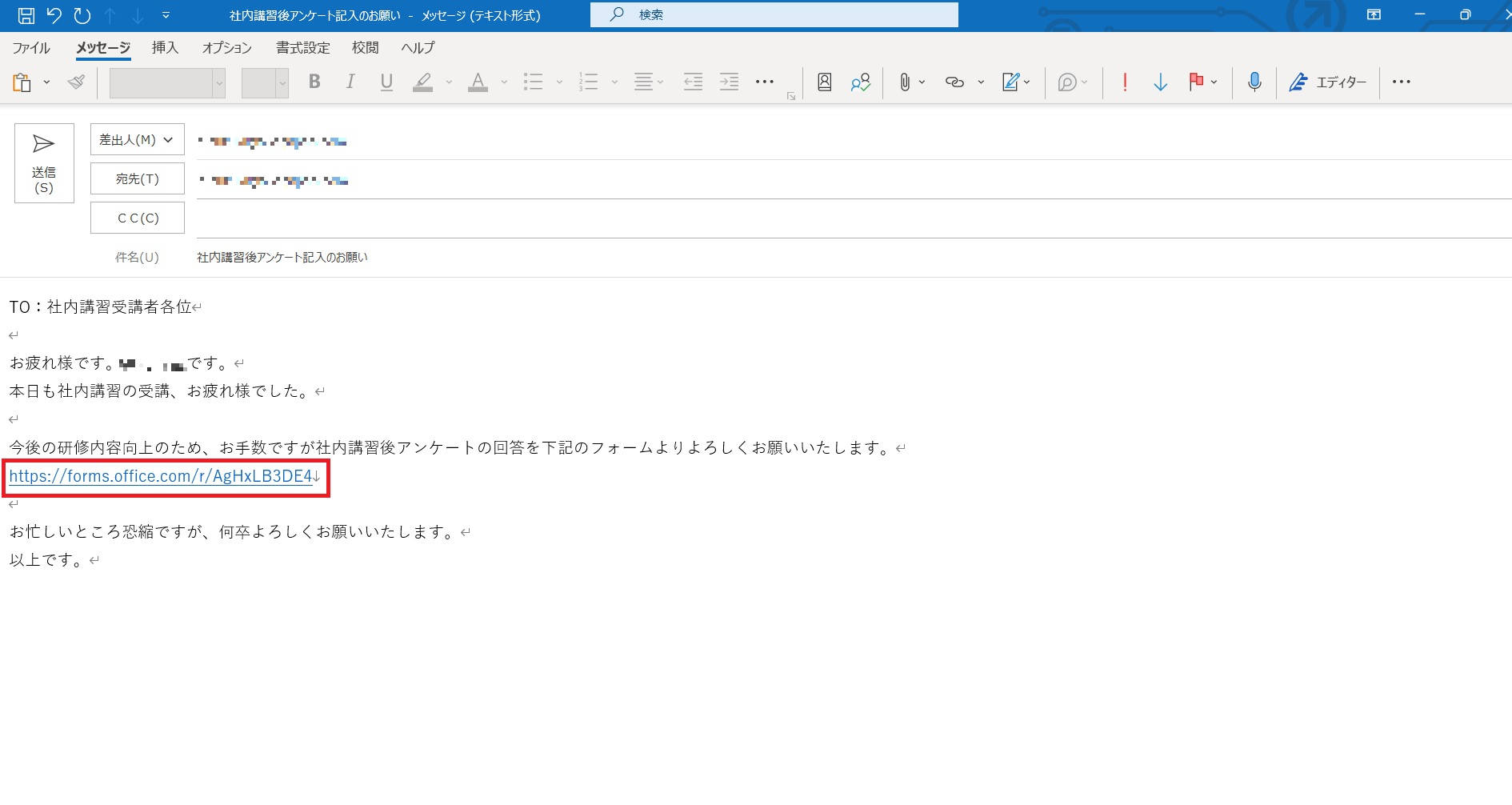
②URLを共有
「リンクのコピー」で取得したURLを、対象者に共有します。
下記はメールにURLを記載して共有する場合の例です。
回答者による フォーム 回答
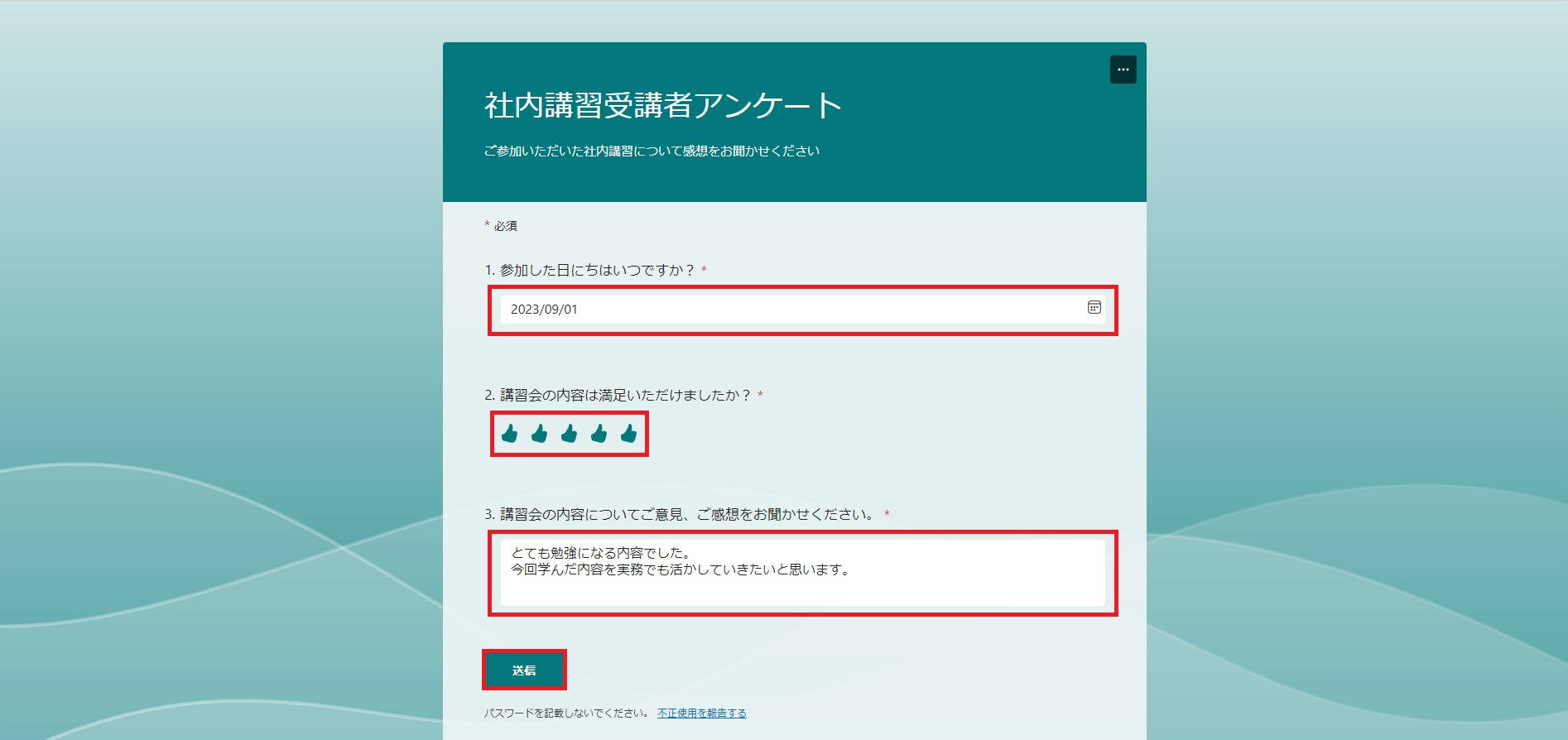
① フォーム に回答を入力
質問1~3までを回答し、最後に「送信」をクリックします。
作成者による結果確認
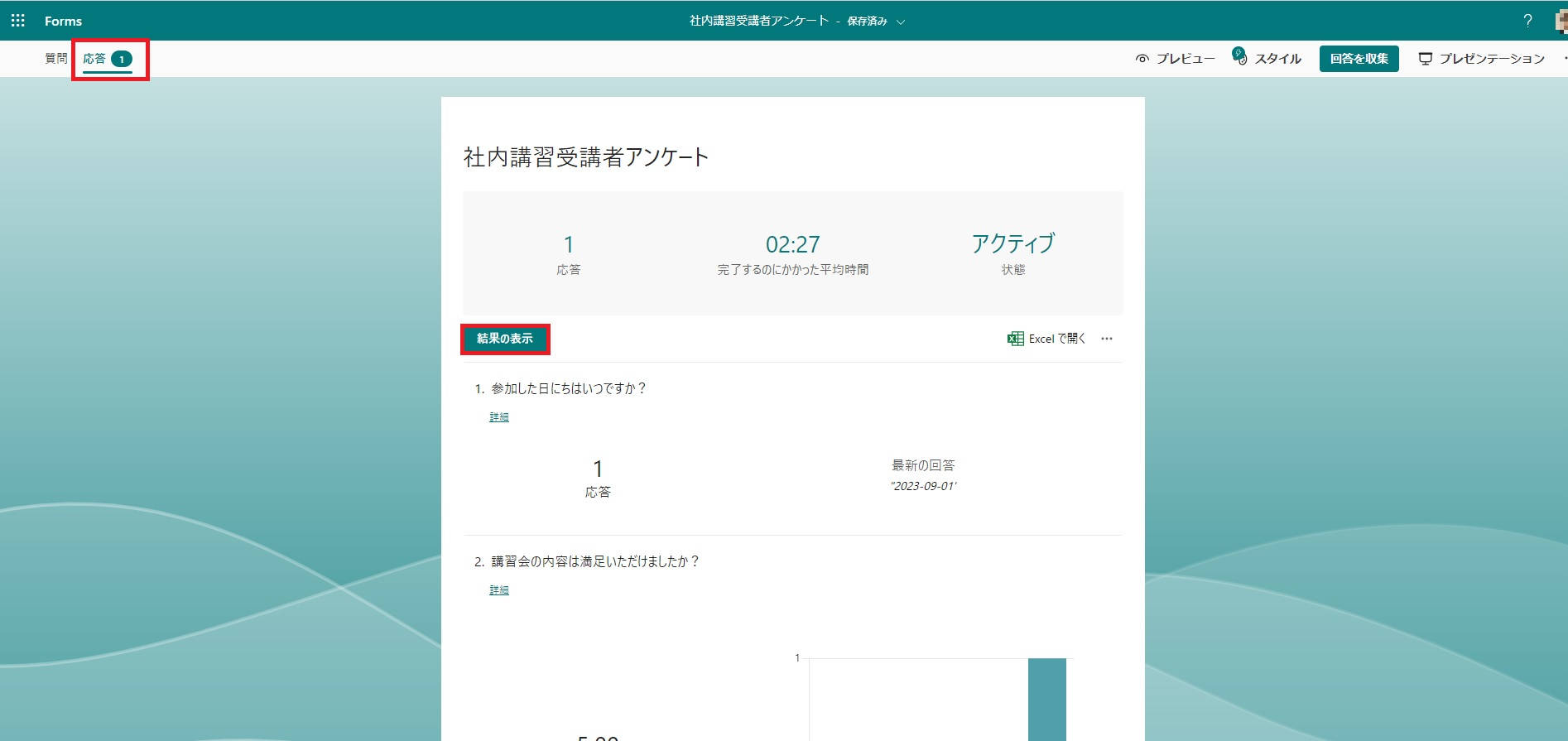
①回答結果の表示
左上の「応答」をクリックします。
「結果の表示」をクリックします。
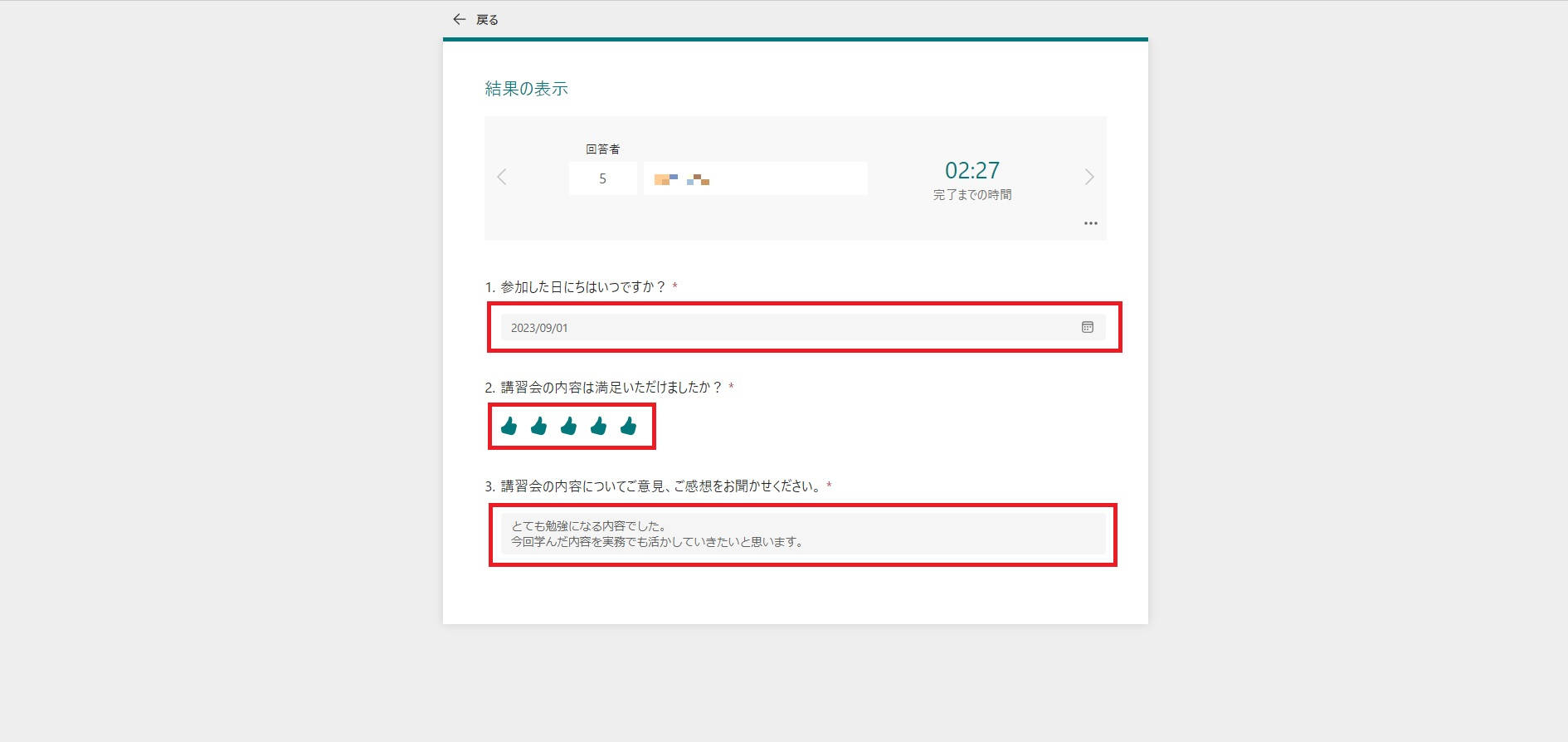
②回答内容の確認
ユーザーが回答した内容を確認することができます。
※回答者の名前は個人情報のためモザイクをかけています。
回答結果を確認するだけでなく、
次の業務につなげる設計をしておくと効果が大きくなります。
例えば、
- 回答内容に応じてTeamsに通知する
- Excelに自動転記する
- 承認フローを起動する
といった処理は Power Automate と組み合わせることで実現できます。
→ Power Automate × Forms 連携 活用事例
URL について
Microsoft Formsでは、作成したフォームを社内外に共有する際に「URL(リンク)」を活用します。URLの取得方法や共有範囲の設定、さらに短縮URLの活用によって、フォームの配布効率やクリック率を高めることが可能です。
URLを取得・共有する方法
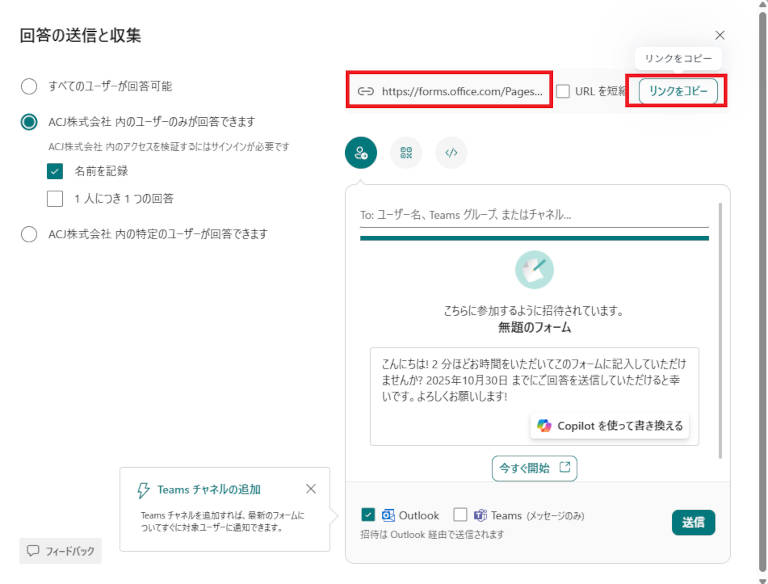
フォームは、URLを使って簡単に共有できます。フォーム完成後、右上の「回答を収集」ボタンをクリックすると、リンクの取得が可能です。共有範囲(すべてのユーザー/社内限定/社内の特定のユーザ)を設定したうえで、URLをコピーしてメールやTeams、社内ポータルなどに貼り付けるだけで配布できます。
また、取得したURLは、QRコード化することで紙媒体やイベント会場での配布にも活用可能です。QRコードは外部ツール(例:Microsoft Edgeの共有機能やQRコード生成サイト)を使えば簡単に作成できます。
URLを短縮する方法とその効果
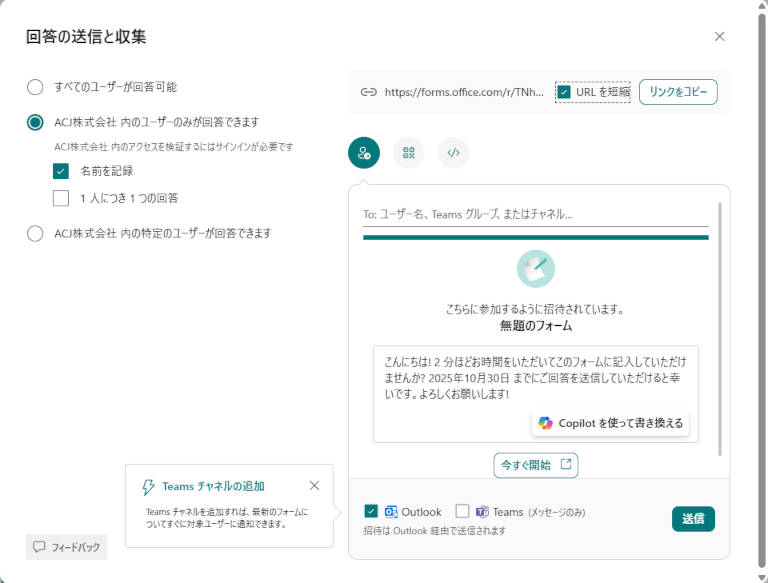
長いURLは見た目が悪く、クリック率にも影響します。 Microsoft Forms では、共有リンク取得時に「URLを短縮」にチェックを入れるだけで、短くて見やすいリンクが生成されます。
短縮URLは、以下のような場面で特に効果的です:
- 社内メールやチャットでの共有
- SNSやWebページへの掲載
- 印刷物やポスターでの案内
- QRコード化によるスマホアクセスの促進
短縮URLは、ユーザーのクリック率(CTR)を高めるだけでなく、視認性や信頼性の向上にもつながります。
ただし、フォームの回答が増えてくると、
Excelでの管理や集計に課題が出てくるケースもあります。
そのため、データの構造を整理した上で活用することが重要です。
Forms を業務利用した場合の効果
Formsは単なるアンケートツールではなく、
業務の起点として活用されるケースが増えています。
例えば、
- 回答をトリガーに通知する
- データを自動処理する
- AIで分析する
といった形で、他のツールと組み合わせて使われます。
→ Power Automate / Power Apps 活用事例まとめ
→ Power Automate × Forms 連携 活用事例
Microsoft Forms よくある質問(FAQ)
1.Microsoft Formsは無料で使えますか?
はい、Microsoft Formsは個人でも無料で利用可能です。Microsoftアカウントがあれば、https://forms.office.com/ にアクセスしてすぐに使い始めることができます。法人向けは Microsoft 365のライセンスで使い始めます。
2.作成したフォームのURLを短縮する方法は?
フォーム共有時に「URLを短縮」にチェックを入れるだけで、短くて見やすいリンクが生成されます。短縮URLは、メールやSNS、印刷物での配布に便利で、QRコード化にも適しています。
3.回答をAIで分析できますか?
可能です。Microsoft FormsはPower Automateと連携できるため、回答データをChatGPT APIやAI分析ツールに送信して、要約・感情分析・傾向抽出などを自動化できます。業務改善や意思決定のスピードアップに役立ちます。
4.どのような業務に活用できますか?
社内アンケート、顧客満足度調査、イベント申込、研修評価、日報提出など、幅広い業務に対応可能です。ExcelやTeamsとの連携により、情報収集から分析・共有までを効率化できます。
5.回答結果を自動でExcelに保存するには?
Microsoft Forms の標準機能で、回答はリアルタイムにExcelに保存されます。さらに Power Automate を使えば、特定条件で別のExcelファイルに転記したり、通知を送るなどの自動処理も可能です。
6. 他のフォームツールの違いは?
Google Forms や SurveyMonkey と比べて、 Microsoft Forms は Microsoft 365 との連携が強力です。Excel、SharePoint、Teamsとの統合により、社内業務に最適化されたフォーム運用が可能です。
7. Formsだけで業務は完結できますか?
Forms単体での利用も可能ですが、
多くの場合はPower Automateなどと組み合わせて
業務の自動化や効率化を図ります。
具体的な連携イメージは以下が参考になります。
→ Power Automate × Forms 連携 活用事例
Formsを業務で活用する場合、
最初に取り組むべきなのは「データをどうつなげるか」です。
特に、回答をトリガーに自動処理を行うことで、
業務効率は大きく向上します。
まずは、FormsとPower Automateを組み合わせた
具体的な活用例を参考にしてみてください。
(さらに処理が増える場合は、Azureなどの拡張も検討されます)
→ Power Platform と Azure の使い分け
Forms まとめ
いかがでしたでしょうか? Microsoft Forms を活用することで、情報収集や共有がスムーズになり、業務の効率化や意思決定のスピードアップに大きく貢献します。特に、社内アンケートや顧客調査、イベント申込など、さまざまなビジネスシーンでその効果を実感できるはずです。ぜひこの機会に、 Microsoft Forms を活用して、よりスマートな業務運営を実現してみてください。
Microsoft Formsの活用や、業務全体での活かし方について
整理したい場合はお気軽にご相談ください。
※具体的な進め方を知りたい方は、まず以下の記事も参考になります
→ Power Automate × Forms 連携 活用事例
(業務全体の活用イメージを知りたい方はこちら)
→ Power Automate / Power Apps 活用事例まとめ
(考え方から整理したい方はこちら)
→ Microsoft 365 を業務でどう考えるべきか