

このページでは、Microsoft 365 Copilot を PowerPoint で
どのように活用できるかを紹介しています。
PowerPoint での Copilot 活用は、
資料の構成や伝え方を考える場面で、
「考えを形にする」「伝わる形に整える」ことを
AI がどのように支援できるかを体感しやすいのが特徴です。
一方で、Copilot を業務にどう組み込むかを考える際は、
PowerPoint 単体の使い方だけでなく、
「どこまでを AI に任せ、どこを人が判断するか」
「Microsoft 365 全体の中でどう位置づけるか」
を整理しておくことが重要です。
Copilot を業務全体でどう活用していくかについては、
以下の親ページで整理しています。
→ Microsoft 365 Copilot をどう考えるべきか
目次
PowerPoint での Microsoft 365 Copilot 活用方法

Copilot in PowerPoint は、Microsoft PowerPoint での
プレゼンテーション作成や構成整理を支援する AI アシスタントです。
既存の PowerPoint ファイルをもとに、
スライド内容の要点を整理したり、
資料全体の構成を見直したりすることで、
「伝えたい内容をどうまとめるか」「どの順で伝えるか」といった作業を支援します。
以下に、PowerPoint で利用できる主な機能をまとめています。
| 機能 | 機能説明 |
|---|---|
| プレゼン資料の要約 | 長いプレゼンテーション資料を要約し、要点を整理します |
| デザイン提案 | スライドのデザインやレイアウトを提案し、見やすい資料作成を支援します |
| セクション構成のサポート | 資料全体の構成を整理し、論理的で分かりやすい流れを提案します |
これらの機能を活用することで、
スライドを一から作り込む負担を減らしながら、
伝えたい内容の整理や表現の検討に時間を使いやすくなります。
Microsoft PowerPoint における Copilot の位置づけや、
どのような支援が受けられるかについては、
Microsoft が提供している公式ドキュメントも参考になります。
Copilot がプレゼンテーション作成をどのように支援するかを、
全体像として確認したい場合に役立ちます。
Copilot in PowerPoint で何ができるか(代表的な例)
プレゼンテーション資料の生成
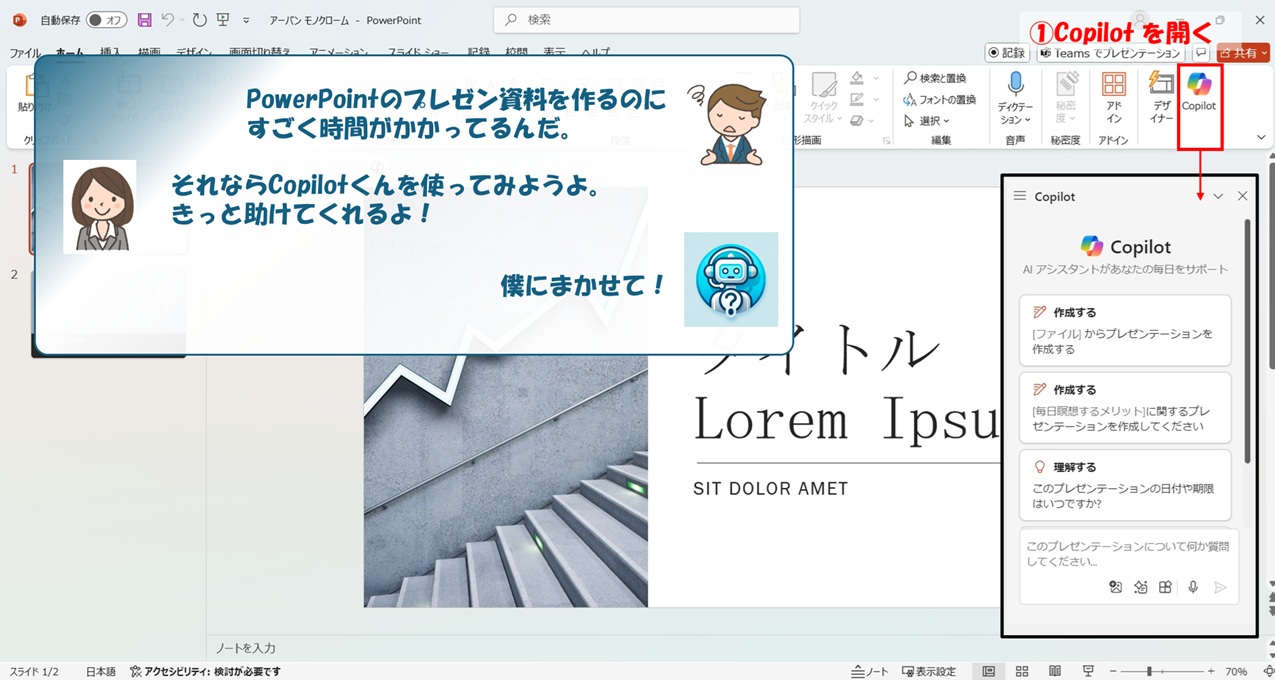
Microsoft PowerPoint アプリを起動し、
画面上のアイコン(赤枠)をクリックすると、
PowerPoint 内から Copilot にアクセスできます。
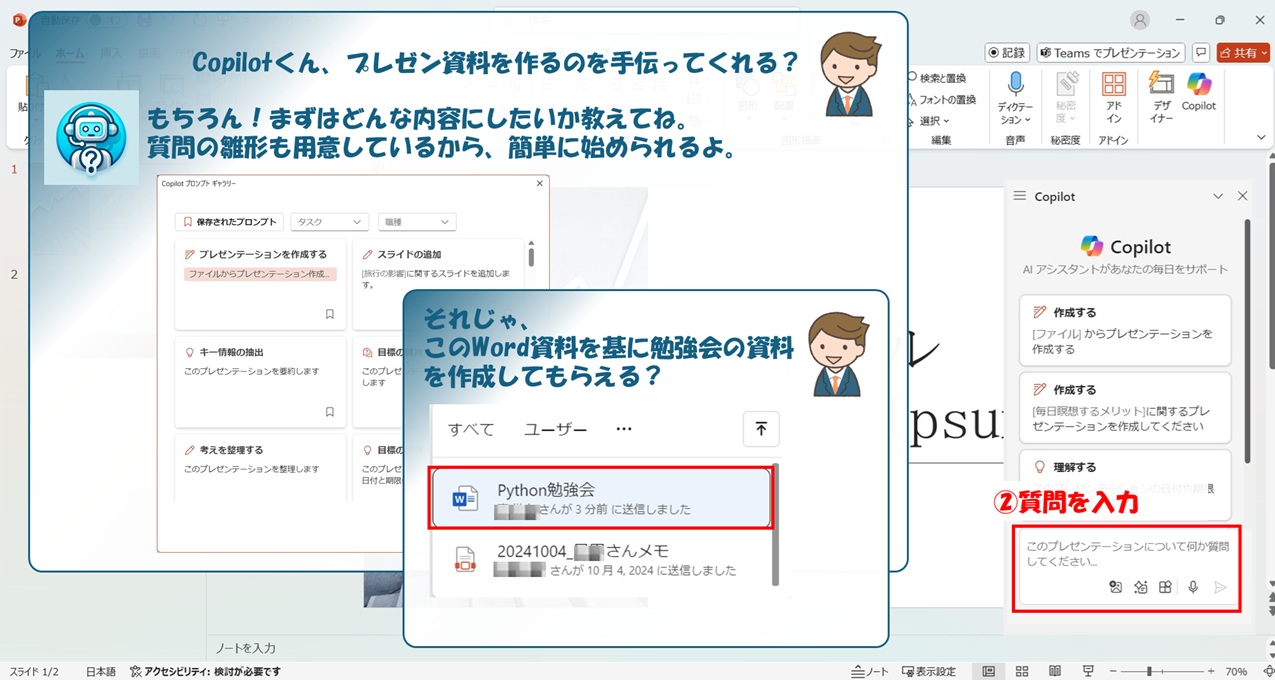
Copilot in PowerPoint では、
PDF・Word・テキストファイルなど、
情報がまとめられた資料をもとに、
内容を整理したプレゼンテーション資料の作成を支援します。
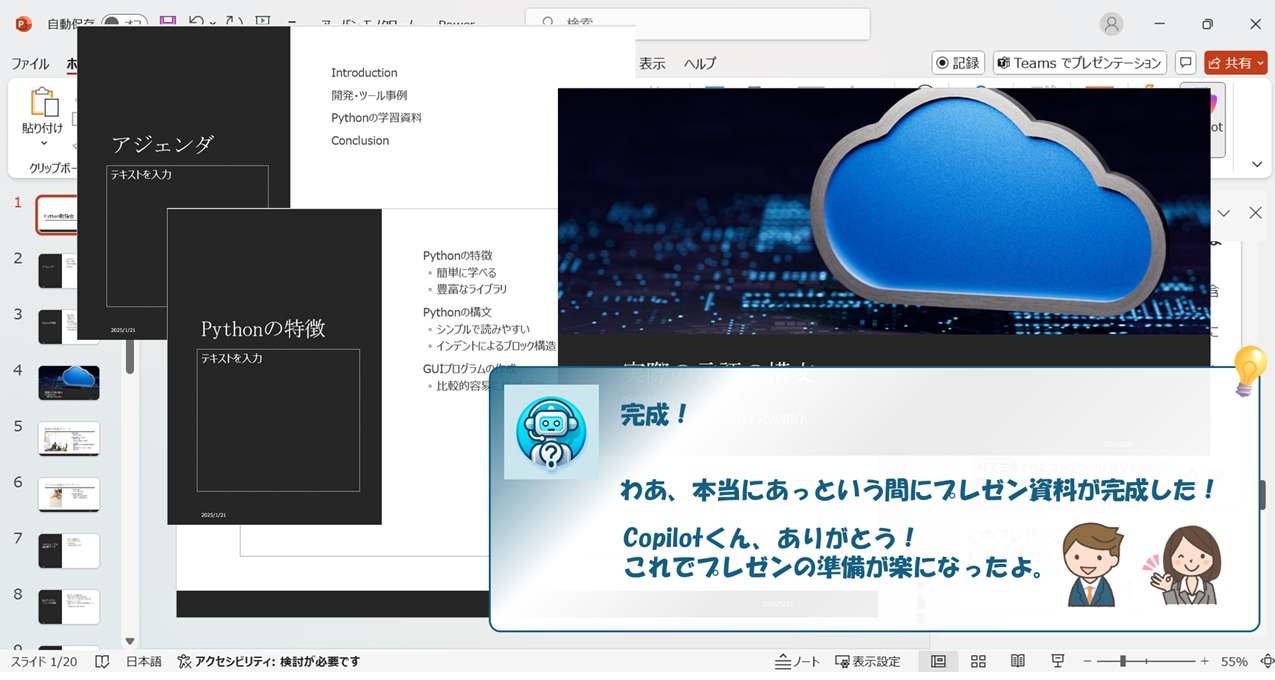
インプットした情報を要約しながら、
「はじめに」「概要」「結論」といった
資料全体の構成を自動的に整理し、
スライド内容に応じた構成案を提示します。
また、プレゼンテーションのテーマや目的に合わせて、
デザインやレイアウトの提案も行われるため、
内容の検討と同時に、
伝わりやすい資料の形を整えやすくなります。
プレゼンテーションのカスタマイズ
Copilot は、
既存のスライドに対する 調整や修正 にも活用できます。
特定のスライドに情報を追加したい場合や、
構成や流れを見直したい場合でも、
Copilot に指示を出すことで、
スライド編集や構成整理を効率的に進めることができます。
構成全体を俯瞰しながら、
セクションの整理やスライド順の見直しについても提案されるため、
資料の分かりやすさを高める検討に時間を使いやすくなります。
プレゼンテーションの共有とフィードバック
作成したプレゼンテーション資料は、
通常の PowerPoint と同様に簡単に共有できます。
Copilot は、
共有後のフィードバックを踏まえた修正や見直しについても支援し、
改善点の整理をサポートします。
これにより、
資料の作成から共有、修正までを一連の流れとして進めやすくなり、
プレゼンテーションの完成度を段階的に高めることができます。
Copilot in PowerPoint での画像の著作権について
Copilot を通じて生成されたプレゼンテーション資料に含まれる画像については、
Microsoft が提供する仕組みのもとで利用されます。
(Microsoft 365 Copilot の提供条件に基づきます)
そのため、
画像の扱いに過度な注意を払うことなく、
資料作成に集中しやすい点も特徴のひとつです。
まとめ
PowerPoint での Copilot 活用は、
検討した内容や分析結果を「伝える形」に整理する場面で力を発揮します。
資料構成やスライド作成を支援することで、
作り込みにかかる負担を減らし、
内容の検討や最終的な判断に時間を使いやすくなります。
実際の業務では、
PowerPoint 単体で完結させるのではなく、
Excel や Forms などで整理・収集した情報と組み合わせることで、
Copilot の効果をより実感しやすくなります。
Copilot を業務全体でどう使うかを考えたい方は、
親ページで整理しています。
→ Microsoft 365 Copilot をどう考えるべきか