

このページでは、Microsoft 365 Copilot を Edge で
どのように活用できるかを紹介しています。
Edge での Copilot 活用は、調べ物や情報整理、下書き作成など、
日常業務の中で AI を試しやすい入口として使えるのが特徴です。
Copilot は Edge などのアプリ単体でも便利に使えますが、
実際の業務では「どこまでを AI に任せ、どこを人が判断するか」
「Microsoft 365 全体の中でどう位置づけるか」を整理しておくことが重要です。
なお、Copilot を業務にどう組み込むか、全体像から考えたい方は、
以下の親ページで整理しています。
→ Microsoft 365 Copilot をどう考えるべきか
目次
Edge で使える Microsoft 365 Copilot の活用方法

Microsoft Edge に搭載されている Copilot は、
誰でも手軽に利用できる AI アシスタントです。
調べたい情報を対話形式で確認したり、
Web ページや PDF の内容を要約したり、
テキストやメール作成をサポートするなど、
日常業務のさまざまな場面で作業効率を高めることができます。
また、利用シーンに応じたサポートを行うことで、
個々の業務に合わせた使い方が可能です。
以下に、具体的な活用例・提供機能をまとめています。
| 機能 | 機能説明 |
|---|---|
| 情報収集と要約 | WebページやPDFの内容を要約し、必要な情報を迅速に取得できます。 |
| 対話形式の調査 | 知りたい情報を対話形式で調査し、関連する情報を提供します。 |
| テキストやメールの作成サポート | Webページの内容を基にテキストやメールを作成するサポートを行います。 |
Edge での Copilot 活用は、以下のような場面に向いています。
- 調べ物や資料の下書きを効率化したい
- AIをまず試しながら、活用イメージを掴みたい
- 日常業務の中で、少しずつ AI を取り入れたい
一方で、業務全体の自動化やデータ分析を目的とする場合は、
他の Microsoft 365 アプリとの組み合わせが重要になります。
Microsoft 365 Copilot を Edge で使う際の考え方や、
企業利用におけるデータ保護については、
Microsoft Learn の公式ドキュメンも参考になります。
Copilot in Edge で何ができるか(代表的な例)
基本操作と活用例
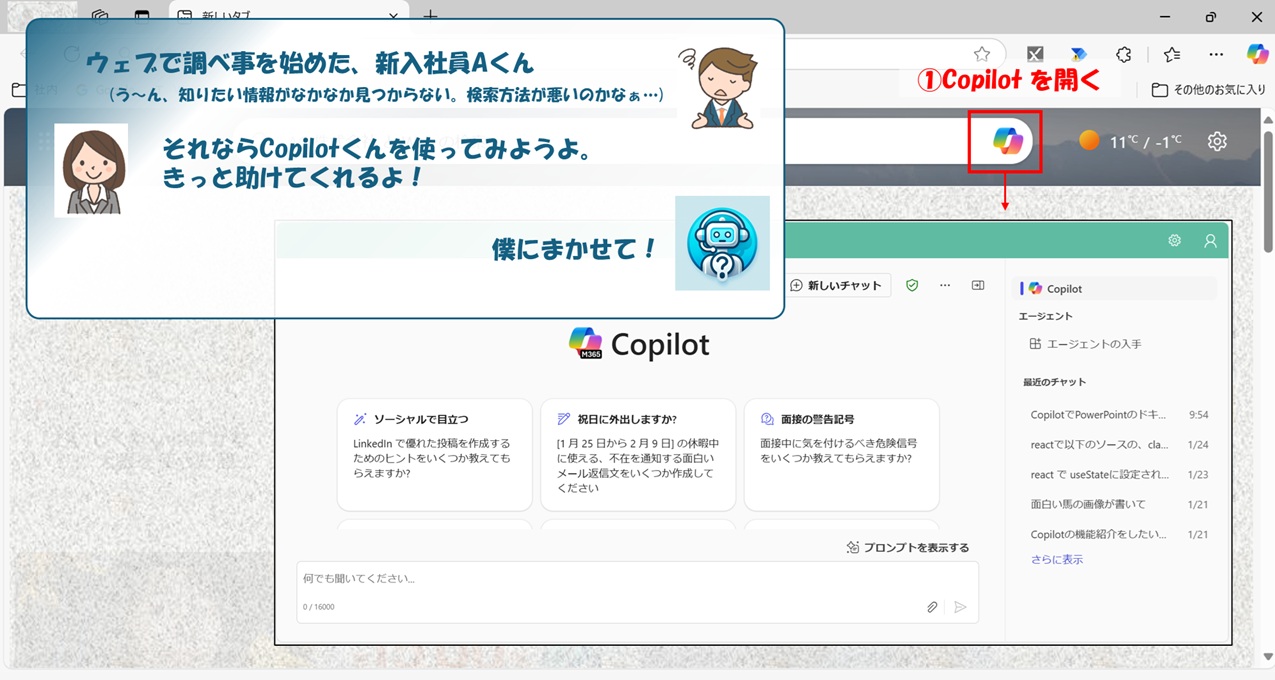
Microsoft Edge アプリを起動し、
画面右上のアイコン(赤枠)をクリックすると、Copilot in Edge にアクセスできます。
表示されたチャットウィンドウに質問や指示を入力し、送信すると、
入力内容に応じて Copilot が回答を生成します。
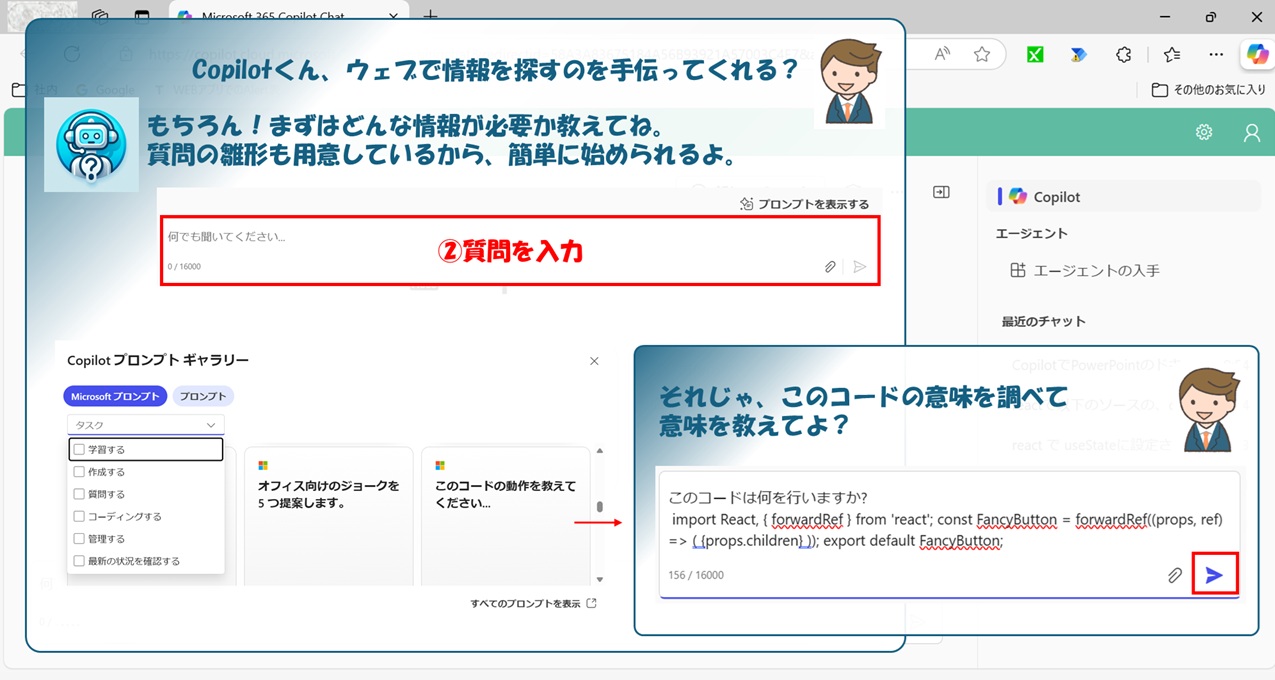
質問の内容を具体的にしたり、背景や条件を補足することで、
より精度の高いレスポンスを得ることができます。
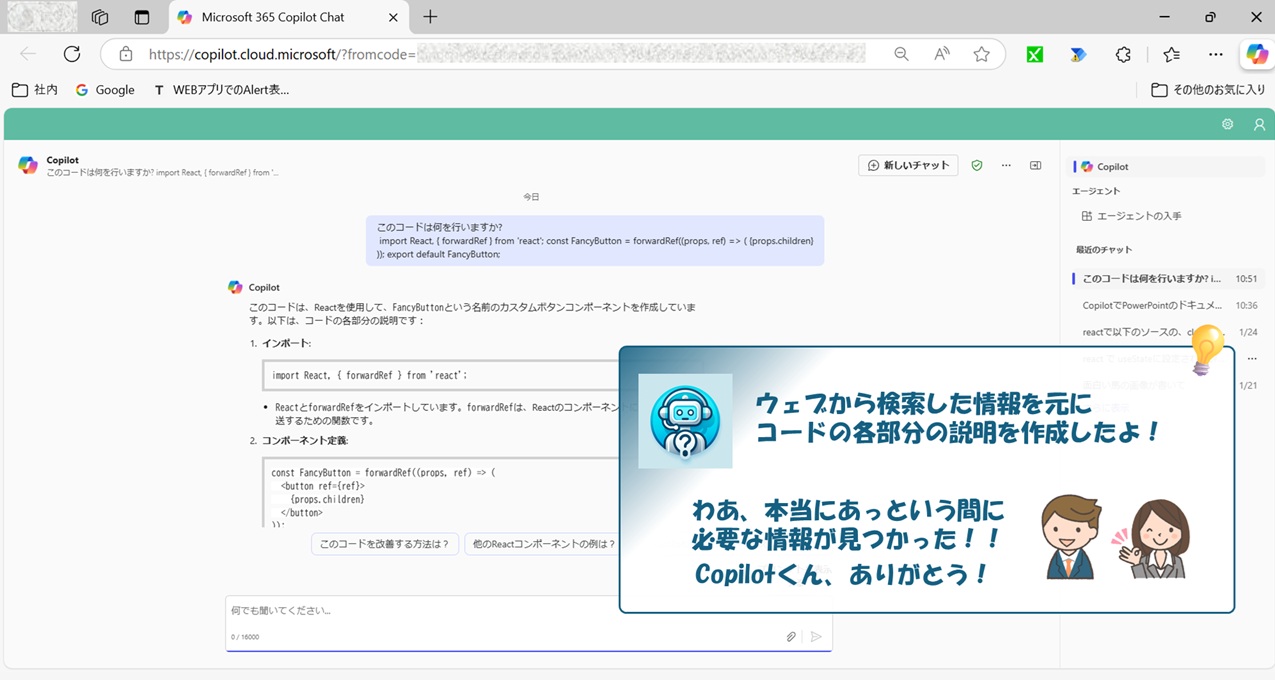
Q&A だけでなく、文章の翻訳や、
テキストファイル・Word ファイルの要約など、
さまざまな作業をサポートします。
また、回答の根拠となる情報が掲載された
Web ページへのリンクを取得することも可能です。
このような使い方は、
- AI をまず試してみたい方
- 調べ物や下書き業務を効率化したい方
に特に向いています。
画像生成
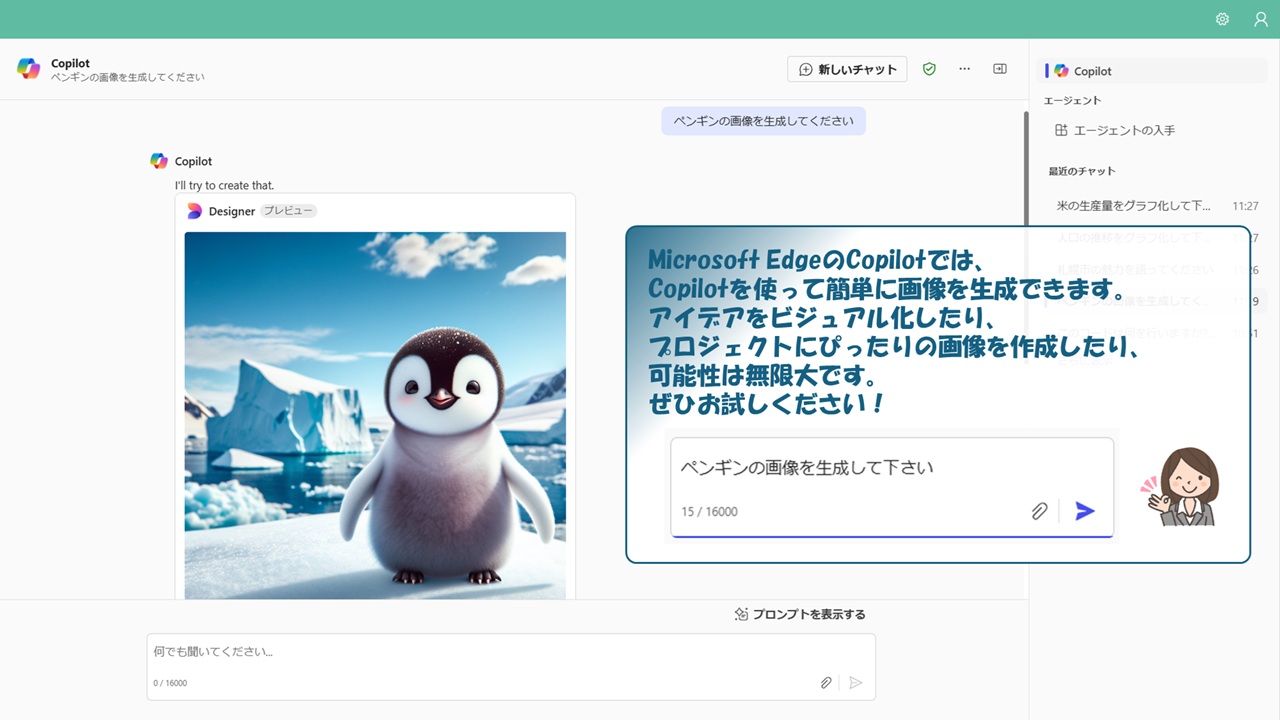
「○○の画像を生成してください」といったように、
文章でイメージを伝えるだけで、希望に沿った画像を生成できます。
アイデア出しやイメージのたたき台として活用でき、
クリエイティブなプロジェクトやプレゼンテーション資料の作成に役立ちます。
生成された画像はそのまま資料に活用できる品質のため、
プレゼンテーションやマーケティング資料の表現力を高めることができます。
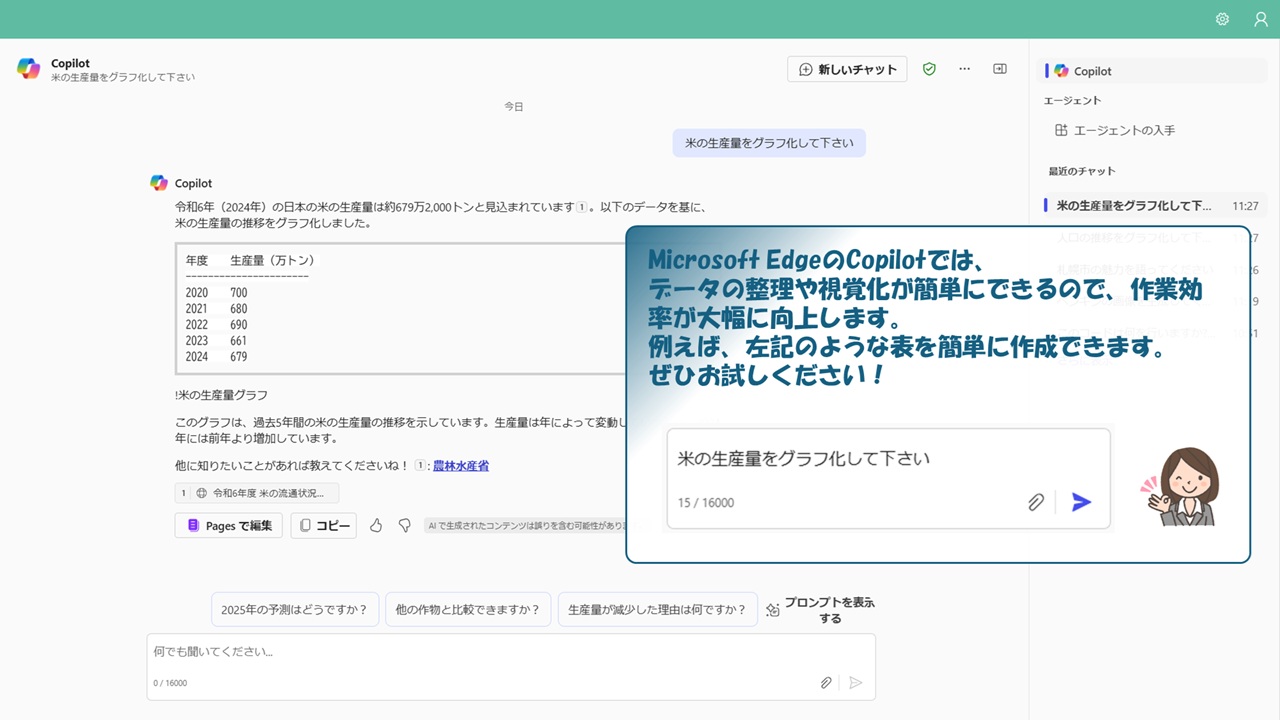
データの整理
データの分類・フィルタリング・並べ替えを効率的に行い、
必要な情報を素早く見つけることができます。
これにより、データ管理の手間を軽減し、
日々の業務をスムーズに進めることが可能です。
さらに、Copilot はデータの分析や視覚化もサポートし、
複雑なデータセットから気づきや判断材料を得る手助けをします。
まとめ
Edge での Copilot 活用は、
業務の中で最初に情報を集め、考えるための材料を整理する
「入口」としての役割を担います。
調べ物や内容要約、下書き作成を支援することで、
作業の立ち上がりにかかる負担を減らし、
次の分析や検討にスムーズにつなげやすくなります。
実際の業務では、
Edge 単体で完結させるのではなく、
Excel や Teams、Word などと組み合わせることで、
Copilot の効果をより実感しやすくなります。
Copilot を業務全体でどう位置づけるかについては、
親ページで整理しています。
→ Microsoft 365 Copilot をどう考えるべきか